Motion Control

Creación de videos

Crea con un generador de video con IA

Un generador de video con IA puede convertir una idea escrita, una imagen o un clip de origen en un punto de partida para una escena dirigida. Usa esta guía para comparar flujos de trabajo y preparar importaciones más limpias.

El enlace del socio abre la página de inicio de Kyncept, no una herramienta de transferencia de movimiento desde videos de referencia. Para obtener un video compatible, elige Video y luego /video/pro, y usa un prompt de texto o una imagen fija.

Explora videos de texto e imágenes fijas de Kyncept
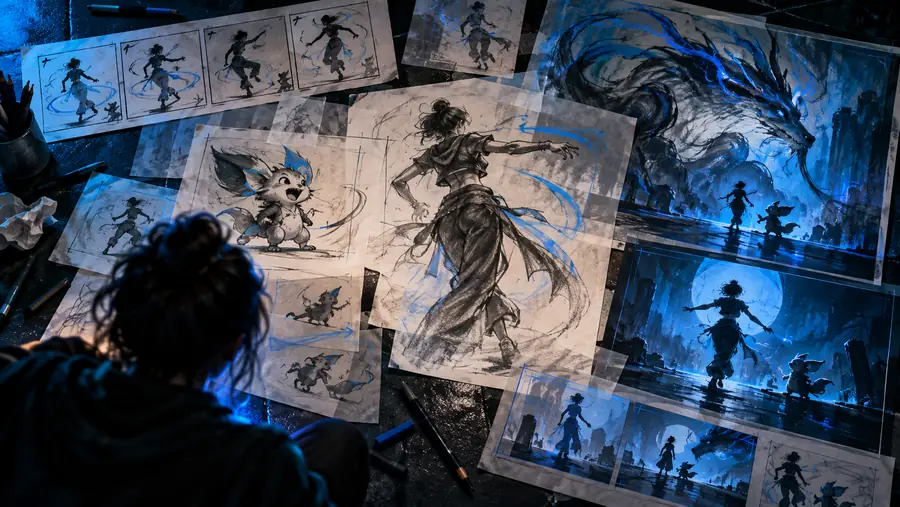
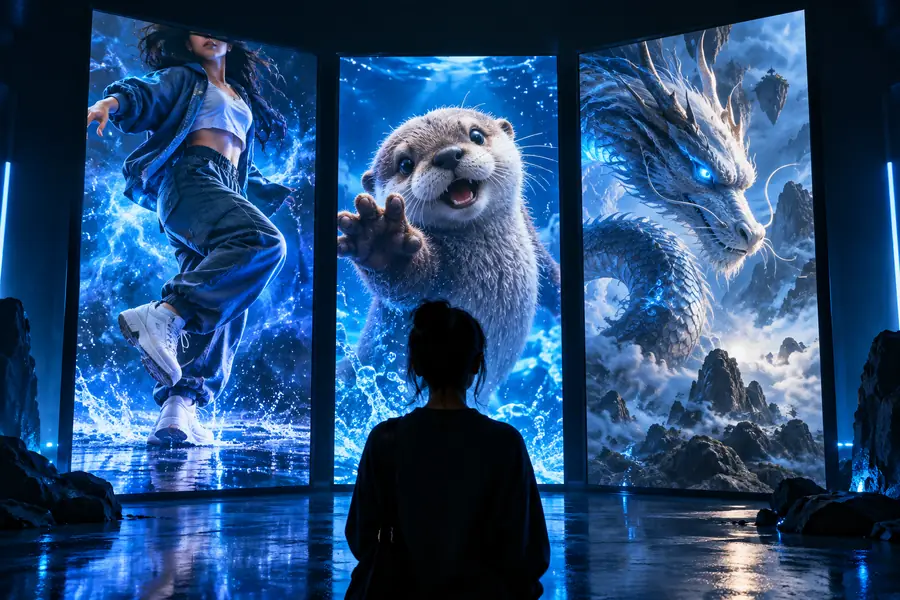
Espacio de trabajo de Motion Control para crear escenas de video dirigidas

Elige un flujo de trabajo

¿Quién necesita un generador de video con IA?

Cada creador comienza con distintos materiales de entrada. Esta vista comparativa ayuda a adaptar el flujo de trabajo del software al material que ya tienes.

Flujo de trabajo guiado por prompt
Flujo de trabajo guiado por referencia

Entrada inicial

Flujo de trabajo guiado por prompt

Descripción escrita de la escena

Flujo de trabajo guiado por referencia

Imagen o video de origen

Ideal para

Flujo de trabajo guiado por prompt

Explorar conceptos rápidamente

Flujo de trabajo guiado por referencia

Conservar una dirección visual

Control creativo

Flujo de trabajo guiado por prompts

Estado de ánimo, escenario, acción e intención de cámara

Flujo de trabajo guiado por referencias

Apariencia del sujeto, encuadre y referencia de movimiento

Preparación habitual

Flujo de trabajo guiado por prompts

Define el sujeto, la acción, el escenario y el plano

Flujo de trabajo guiado por referencias

Elige una imagen clara o un clip estable

Riesgo principal

Flujo de trabajo guiado por prompts

Los prompts vagos producen escenas inconsistentes

Flujo de trabajo guiado por referencias

Las referencias deficientes pueden incluir desenfoque o artefactos no deseados

Siguiente paso útil

Flujo de trabajo guiado por prompts

Perfecciona el prompt y genera variaciones

Flujo de trabajo guiado por referencias

Limpia la referencia antes de importarla

Vista previa de la herramienta

El bloque de herramienta del generador de videos con IA

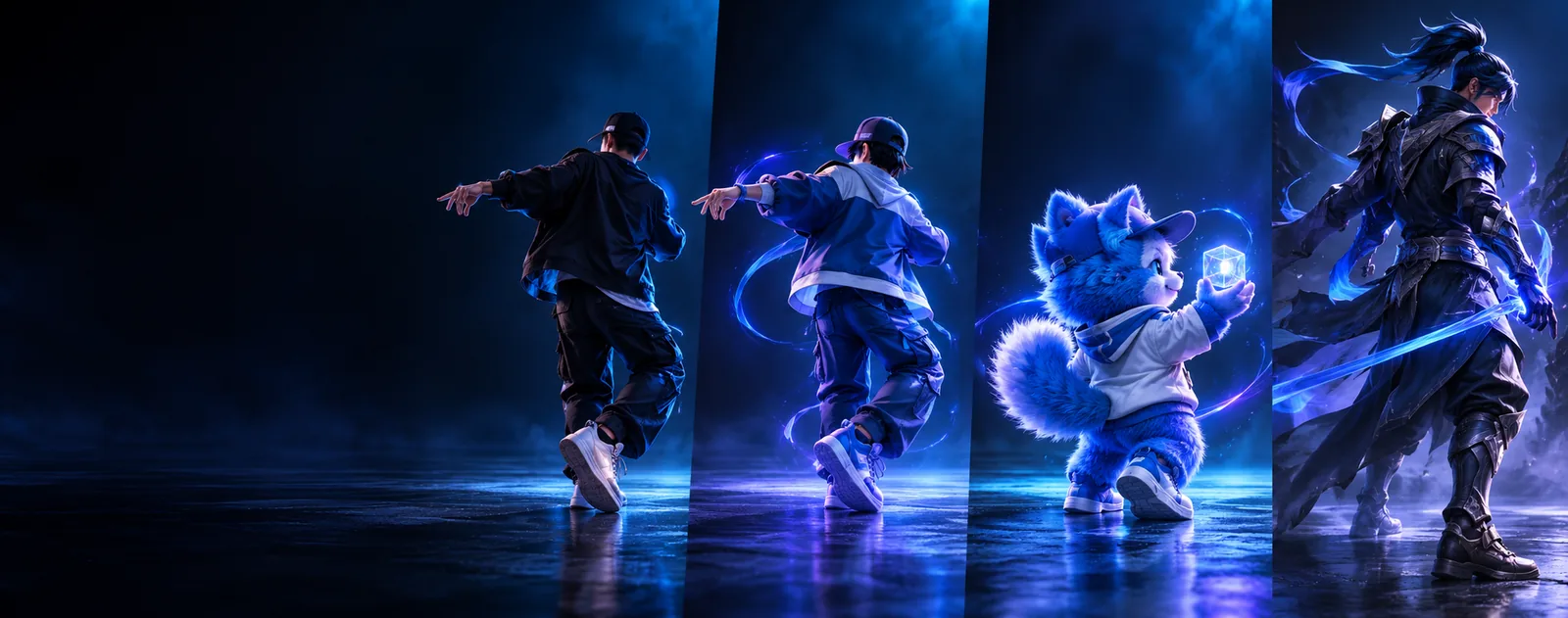
Compara una fuente preliminar con un resultado más dirigido y, después, decide si tu próximo intento debe comenzar con un prompt, una imagen o una referencia de video.

Referencia visual preliminar para una escena de video con IA Escena de video generada con estilo cinematográfico y composición controlada Referencia Resultado dirigido

Arrastra el divisor para comparar el encuadre y la coherencia visual.

ReferenciaResultado dirigido

Pasos de importación

Pasos de importación para cada flujo de trabajo

Elige la entrada que te ofrezca el control más útil y mantén la fuente lo bastante simple para que la herramienta pueda interpretarla con claridad.

Artistas conceptuales

Empieza con una descripción concisa del sujeto, el entorno, la acción y el tono de cámara.

Un borrador basado en una descripción te ofrece varias direcciones que puedes perfeccionar antes de decidirte por una referencia visual.

IA de texto a vídeo

Diseñadores de personajes

Incorpora una imagen fija de un personaje a un flujo de trabajo de movimiento cuando su apariencia importe más que empezar desde cero.

Una referencia estable ayuda a conservar el concepto del personaje mientras exploras el movimiento de la escena.

IA de imagen a vídeo

Editores y cineastas

Importa un clip de origen corto cuando el ritmo o el movimiento físico ya se acerquen a los de la toma deseada.

Un flujo de trabajo basado en vídeo ofrece un punto de partida para el movimiento más claro que describir cada acción desde cero.

IA de vídeo a vídeo

Solución de problemas

Errores de importación comunes

La mayoría de los problemas evitables empiezan antes de la generación: referencias poco claras, suposiciones no fundamentadas o una fuente con demasiados movimientos que compiten entre sí.

Evolución del flujo de trabajo

Cómo evolucionaron los formatos de video con IA

El formato pasó de experimentos aislados con prompts a flujos de trabajo que combinan texto, imágenes, clips de origen y referencias de interpretación.

  1. El texto define el primer fotograma

    Los creadores describen un sujeto, un entorno, una acción y un estado de ánimo visual antes de ver un resultado generado.

  2. Las imágenes fijan la apariencia

    Una imagen fija proporciona al flujo de trabajo un sujeto, una composición o un estilo concretos que conservar.

  3. El video de origen guía el movimiento

    Un clip puede proporcionar ritmo, gestos y comportamiento de cámara que son difíciles de especificar con palabras.

  4. Las entradas trabajan juntas

    Los flujos de trabajo modernos combinan cada vez más la intención del prompt con referencias visuales para que los creadores puedan iterar con mayor estructura.

Crea un borrador

Da forma a tu próxima idea de video

Comienza con la entrada que puedas describir o preparar con mayor claridad. Un prompt enfocado, una imagen limpia o un clip de origen estable proporcionan al flujo de trabajo una base más sólida.

Explora los videos de texto e imagen fija de Kyncept
  • Describe la escena antes de perfeccionar los detalles
  • Usa una referencia visual clara a la vez
  • Compara los enfoques guiados por prompts y por referencias

Respuestas rápidas

Preguntas frecuentes sobre generadores de video con IA

Puede crear escenas visuales cortas a partir de entradas como descripciones escritas, imágenes o videos de origen. El resultado depende de la claridad de las instrucciones y de la calidad del material proporcionado.

Empieza con texto cuando estés explorando una idea y aún no tengas una referencia. Usa una imagen cuando la apariencia o la composición sean importantes, y un video cuando el ritmo o el movimiento ya sean relevantes.

Una referencia puede contener desenfoque, sujetos cambiantes, iluminación difícil o varios movimientos que compiten entre sí. Una fuente más clara, con un sujeto principal y una acción fácil de interpretar, suele ser más fácil de dirigir.

Haz explícitos el sujeto, la acción, la intención de la cámara y el estilo visual, y luego cambia una variable importante a la vez. Esto facilita identificar qué instrucción mejoró o debilitó el resultado.

Comenzar a crear
Comenzar a crear