Motion Control

Vide Erstellung

Mit einem KI-Videogenerator erstellen

Ein KI-Videogenerator kann eine schriftliche Idee, ein Bild oder einen Ausgangsclip in einen Ausgangspunkt für eine inszenierte Szene verwandeln. Verwende diesen Leitfaden, um Workflows zu vergleichen und sauberere Importe vorzubereiten.

In Motion Control fortfahren
Motion Control-Arbeitsbereich zum Erstellen gezielt inszenierter Videoszenen

Wähle einen Workflow

Wer braucht einen KI-Videogenerator?

Unterschiedliche Kreative beginnen mit unterschiedlichen Eingaben. Diese Gegenüberstellung hilft dabei, den Software-Workflow an das Material anzupassen, das du bereits hast.

Promptbasierter Workflow
Referenzbasierter Workflow

Ausgangseingabe

Promptbasierter Workflow

Schriftliche Szenenbeschreibung

Referenzbasierter Workflow

Bild oder Ausgangsvideo

Am besten geeignet für

Promptbasierter Workflow

Schnelles Erkunden von Konzepten

Referenzbasierter Workflow

Beibehalten einer visuellen Ausrichtung

Kreative Kontrolle

Promptbasierter Workflow

Stimmung, Umgebung, Handlung, Kameraführung

Referenzbasierter Workflow

Erscheinungsbild des Motivs, Bildausschnitt, Bewegungsreferenz

Typische Vorbereitung

Promptbasierter Workflow

Motiv, Handlung, Umgebung und Einstellung festlegen

Referenzbasierter Workflow

Ein klares Bild oder einen stabilen Clip auswählen

Hauptrisiko

Promptbasierter Workflow

Vage Prompts führen zu uneinheitlichen Szenen

Referenzbasierter Workflow

Schlechte Referenzen können Unschärfe oder unerwünschte Artefakte übernehmen

Sinnvoller nächster Schritt

Promptbasierter Workflow

Den Prompt verfeinern und Varianten erzeugen

Referenzbasierter Workflow

Die Referenz vor dem Import bereinigen

Tool-Vorschau

Der Tool-Bereich für den KI-Videogenerator

Vergleichen Sie eine grobe Vorlage mit einem gezielter gestalteten Ergebnis und entscheiden Sie dann, ob Sie beim nächsten Versuch mit einem Prompt, einem Bild oder einer Videoreferenz beginnen möchten.

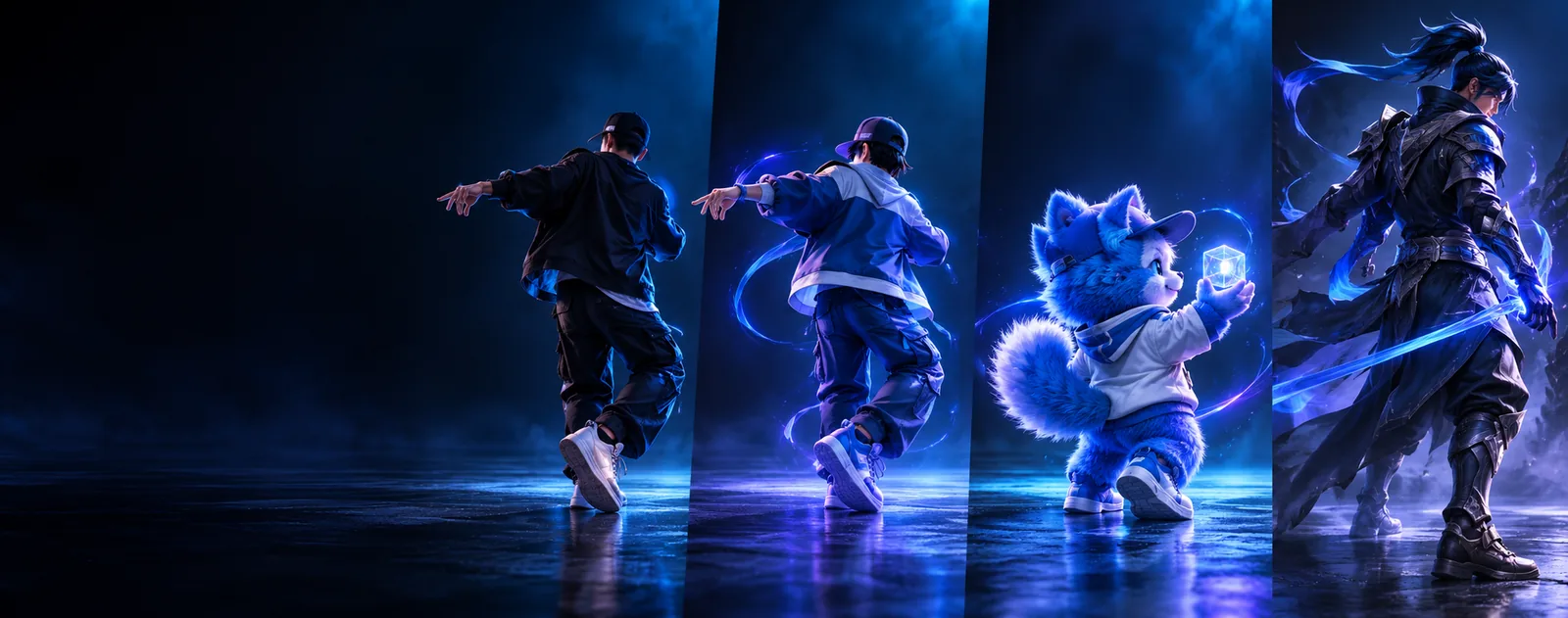
Grobe visuelle Referenz für eine KI-Videoszene Kinematische generierte Videoszene mit kontrollierter Komposition Referenz Gezielt gestaltetes Ergebnis

Ziehen Sie die Trennlinie, um Bildausschnitt und visuelle Konsistenz zu vergleichen.

ReferenzGezieltes Ergebnis

Importschritte

Importschritte für jeden Workflow

Wählen Sie die Eingabe, die Ihnen die nützlichsten Steuerungsmöglichkeiten bietet, und halten Sie das Ausgangsmaterial einfach genug, damit das Tool es eindeutig interpretieren kann.

Concept Artists

Beginnen Sie mit einer knappen Beschreibung von Motiv, Umgebung, Handlung und Kamerastimmung.

Ein erster Entwurf auf Grundlage eines Prompts bietet Ihnen mehrere Richtungen, die Sie verfeinern können, bevor Sie sich auf eine visuelle Referenz festlegen.

Text-zu-Video-KI

Figurendesigner

Verwenden Sie ein Standbild der Figur in einem Bewegungsworkflow, wenn ihr Aussehen wichtiger ist als eine leere Leinwand.

Eine konsistente Referenz hilft, das Figurenkonzept zu bewahren, während Sie Bewegungen in der Szene erkunden.

Bild-zu-Video-KI

Editoren und Filmschaffende

Importieren Sie einen kurzen Ausgangsclip, wenn Timing oder physische Bewegung der geplanten Einstellung bereits nahekommen.

Ein videobasierter Workflow bietet einen klareren Ausgangspunkt für die Bewegung, als jede einzelne Aktion von Grund auf zu beschreiben.

Video-zu-Video-KI

Fehlerbehebung

Häufige Importfehler

Die meisten vermeidbaren Probleme entstehen vor der Generierung: durch unklare Referenzen, nicht unterstützte Annahmen oder Ausgangsmaterial mit zu vielen konkurrierenden Bewegungen.

Entwicklung der Workflows

Wie sich KI-Videoformate entwickelt haben

Das Format hat sich von isolierten Prompt-Experimenten zu Workflows entwickelt, die Text, Bilder, Ausgangsclips und Referenzen für Bewegungsabläufe kombinieren.

  1. Text definiert das erste Bild

    Kreative beschreiben Motiv, Umgebung, Handlung und visuelle Stimmung, bevor sie ein generiertes Ergebnis sehen.

  2. Bilder geben dem Erscheinungsbild eine Grundlage

    Ein Standbild gibt dem Workflow ein konkretes Motiv, eine Komposition oder einen Stil vor, der erhalten bleiben soll.

  3. Ein Quellvideo gibt die Bewegung vor

    Ein Clip kann Timing, Gesten und Kamerabewegungen vorgeben, die sich nur schwer in Worte fassen lassen.

  4. Eingaben wirken zusammen

    Moderne Workflows verbinden die Absicht hinter einem Prompt zunehmend mit visuellen Referenzen, damit Kreative strukturierter weiterarbeiten können.

Entwurf erstellen

Gib deiner nächsten Videoidee eine klare Form

Beginne mit der Eingabe, die du am klarsten beschreiben oder vorbereiten kannst. Ein präziser Prompt, ein sauberes Bild oder ein ruhiger Quellclip gibt dem Workflow eine bessere Grundlage.

Videoentwurf erstellen
  • Beschreibe die Szene, bevor du Details verfeinerst
  • Verwende jeweils nur eine klare visuelle Referenz
  • Vergleiche promptbasierte und referenzbasierte Ansätze

Kurze Antworten

FAQ zum KI-Videogenerator

Es kann kurze visuelle Szenen aus Eingaben wie schriftlichen Beschreibungen, Bildern oder Quellvideos erstellen. Das Ergebnis hängt davon ab, wie klar die Vorgaben sind und wie gut das bereitgestellte Material ist.

Beginne mit Text, wenn du eine Idee erkundest und noch keine Referenz hast. Verwende ein Bild, wenn das Erscheinungsbild oder die Komposition wichtig ist, und ein Video, wenn Timing oder Bewegung bereits eine wichtige Rolle spielen.

Eine Referenz kann Unschärfe, wechselnde Motive, schwierige Lichtverhältnisse oder mehrere miteinander konkurrierende Bewegungen enthalten. Eine klarere Quelle mit einem Hauptmotiv und einer eindeutig erkennbaren Handlung lässt sich in der Regel leichter steuern.

Gib Motiv, Handlung, Kameraabsicht und visuellen Stil eindeutig an und ändere dann jeweils nur eine wesentliche Variable. So lässt sich leichter erkennen, welche Anweisung das Ergebnis verbessert oder verschlechtert hat.

Jetzt erstellen
Jetzt erstellen