Free Motion Control

Leitfaden für Bewegungen in Videos

Finden Sie den besten kostenlosen KI-Videogenerator für Bewegungssteuerung für Ihre Idee

Der beste kostenlose KI-Videogenerator für Bewegungssteuerung ist der, der für die gewünschte Bewegung einen brauchbaren Clip liefert. Beschreiben Sie zuerst die Handlung. Prüfen Sie dann, was das verlinkte Tool tatsächlich unterstützt und ob eine kostenlose Nutzung möglich ist.

Der Partnerlink führt zur Kyncept-Startseite, nicht zu einem Tool, das Bewegungen aus Referenzvideos überträgt. Um ein unterstütztes Video zu erstellen, wählen Sie „Video“, dann /video/pro und verwenden Sie eine Textanweisung oder ein Standbild.

Kyncept-Videos aus Text und Standbildern entdecken
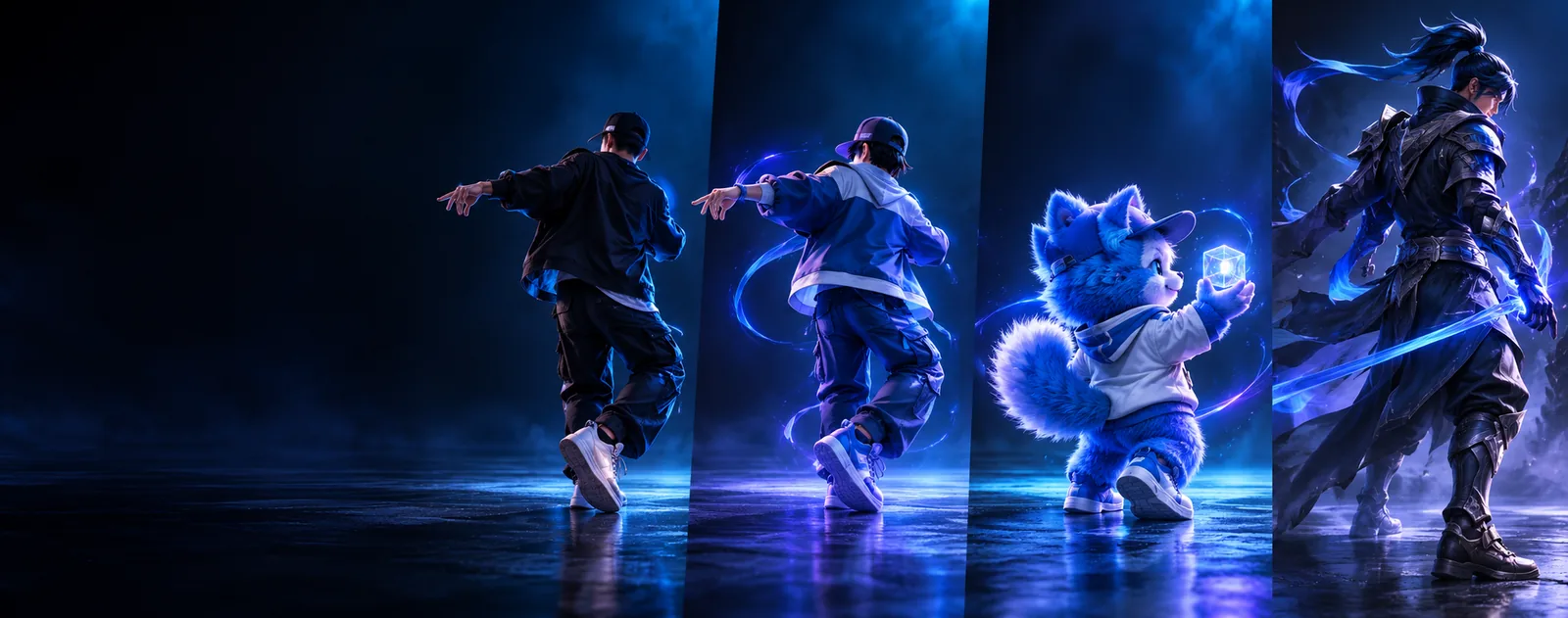
Videobewegungskonzept in den Landingpage-Bildern von Motion Control

Ein brauchbarer Clip beginnt mit einer klaren Handlung

Unterschiedliche Kreative brauchen unterschiedliche Arten von Bewegung. Diese Ausgangspunkte helfen Ihnen zu entscheiden, ob Sie eine Handlung beschreiben, mit einem Bild arbeiten oder einen vorhandenen Clip untersuchen sollten.

Creator für Social-Media-Videos

Sie brauchen eine kurze Figurenbewegung, die auch auf einem kleinen Bildschirm gut erkennbar ist, etwa eine Drehung mit anschließender Pause.

Beschreiben Sie die Handlung Schritt für Schritt und beurteilen Sie das Ergebnis danach, ob die Figur durchgehend erkennbar bleibt. Allgemeine Fragen zur Verfügbarkeit behandelt „Bewegungssteuerung für Videos kostenlos“.

Bewegungssteuerung für Videos kostenlos

Storyboard-Zeichner

Sie haben ein Standbild und möchten erkunden, wie sich das Motiv bewegen könnte, ohne die Bildkomposition aufzugeben.

Unterscheiden Sie zwischen der gewünschten Bewegung des Motivs und der Kamerabewegung. Überlegen Sie dann, ob ein bildbasierter Workflow zum Standbild passt.

KI für Bild-zu-Video

Videoeditor

Sie haben bereits Filmmaterial und möchten eine andere visuelle Gestaltung testen, ohne das Timing aus den Augen zu verlieren.

Sehen Sie sich einen videobasierten Workflow an, statt davon auszugehen, dass eine Textanweisung jeden Moment der Vorlage bewahrt.

KI für Video-zu-Video

Drei Entscheidungen prägen die Bewegung

Betrachte diese Punkte als Schritt-für-Schritt-Anleitung, nicht als Versprechen, dass jeder Generator dieselben Steuerungsmöglichkeiten bietet.

  1. 1

    Wähle das sich bewegende Motiv aus

    Bestimme, wer oder was sich bewegt und was konsistent bleiben muss. Eine Person, die durch einen Raum geht, ist spezifischer, als einfach nach dynamischer Bewegung zu fragen.

  2. 2

    Beschreibe die Handlung in der richtigen Reihenfolge

    Gib die Ausgangspose, die Hauptbewegung und die Endpose an. Wenn die Kamera stillstehen soll, sage das ausdrücklich; andernfalls können sich Motivbewegung und Kamerabewegung leicht vermischen.

  3. 3

    Überprüfe den gesamten Clip

    Prüfe sowohl den Anfang und das Ende als auch die Mitte. Achte auf Veränderungen der Identität, unnatürliche Gliedmaßen, driftende Hintergründe oder eine Kamerabewegung, die die beabsichtigte Handlung überlagert.

Wähle den nächsten Workflow zur Untersuchung aus

Die Eingabe, die du bereits hast, kann deine Suche effektiver eingrenzen als eine allgemeine Funktionsliste.

Vergleiche die Eingabe vor der Ausgabe

Eine bewegungsspezifische Anleitung und eine allgemeine Videoanleitung können zu sehr unterschiedlichen Bewertungen führen. Verwende diese Tabelle, um zu entscheiden, was du prüfen solltest, und nicht, um anzunehmen, dass ein bestimmtes Tool über diese Funktionen verfügt.

Bewegungsspezifische Anleitung
Allgemeine Videoanleitung

Zentrale Frage

Bewegungsspezifische Anleitung

Findet die beabsichtigte Bewegung statt?

Allgemeine Videoanleitung

Sieht die gesamte Szene überzeugend aus?

Bewegungsrichtung des Motivs

Bewegungsspezifische Anleitung

Nennt eine Handlung, ihre Reihenfolge und ihren Endpunkt.

Allgemeine Videoanleitung

Kann das Erscheinungsbild beschreiben, ohne eine genaue Handlung anzugeben.

Kameraführung

Bewegungsspezifische Beschreibung

Unterscheidet zwischen Kamerabewegung und Bewegung des Motivs.

Allgemeine Videobeschreibung

Kann offenlassen, wie sich die Kamera verhält.

Prüfung der Kontinuität

Bewegungsspezifische Beschreibung

Achtet über den gesamten Clip hinweg auf Pose und Identität.

Allgemeine Videobeschreibung

Konzentriert sich oft auf das visuell eindrucksvollste Einzelbild.

Geeignete Vorlage

Bewegungsspezifische Beschreibung

Eine klare Beschreibung der Handlung, gegebenenfalls mit Referenzmaterial.

Allgemeine Videobeschreibung

Je nach Arbeitsablauf ein Szenenkonzept, ein Bild oder ein vorhandenes Video.

Häufiger Fehler

Bewegungsspezifische Beschreibung

Die Handlung ändert sich auf halber Strecke oder endet in der falschen Pose.

Allgemeine Videobeschreibung

Die Szene sieht ansprechend aus, vermittelt aber nicht die beabsichtigte Handlung.

Kennen Sie die Grenzen, bevor Sie sich festlegen

Die Suche nach einem kostenlosen Generator sagt nichts über die Zugangsbedingungen oder Funktionen des Tools aus, das Sie schließlich aufrufen.

Kostenloser Zugang ist nicht garantiert

Diese Seite kann nicht überprüfen, ob die Erstellung, Downloads oder bestimmte Funktionen am Zielort ohne Bezahlung verfügbar sind.

Umgehungslösung

Prüfen Sie die aktuellen Bedingungen des Ziels, bevor Sie Zeit in ein detailliertes Projekt investieren.

Eine Eingabeaufforderung kann keine präzise Bewegungssteuerung garantieren

Schriftliche Anweisungen können insbesondere dann frei interpretiert werden, wenn mehrere Aktionen, Motive und Kamerabewegungen in einer Anfrage miteinander konkurrieren.

Umgehungslösung

Beginnen Sie mit einem Motiv und einer kurzen Sequenz; bewerten Sie das Ergebnis, bevor Sie die Komplexität erhöhen.

Die Ausgabebedingungen können variieren

Diese Seite kann keine Dauer, Auflösung, kein Dateiformat, keine Wasserzeichenregelung und keine Downloadoption für einen generierten Clip versprechen.

Umgehungslösung

Bestätigen Sie die verfügbaren Ausgabe- und Nutzungsbedingungen dort, wo der Clip erstellt wird.

Die Referenzsteuerung kann abweichen

Nicht jeder Video-Workflow akzeptiert ein Bild oder einen Quellclip, und die Akzeptanz eines solchen Inputs garantiert nicht, dass seine Details exakt erhalten bleiben.

Umgehungslösung

Wählen Sie einen Workflow passend zu dem Input, den Sie tatsächlich haben, und testen Sie anschließend die Kontinuität im gesamten Ergebnis.

Bringen Sie ein fokussiertes Bewegungsbriefing voran

Beginnen Sie mit einer klaren Bewegung

Bringen Sie eine kurze Aktionsbeschreibung zum Ziel und prüfen Sie dort den verfügbaren Workflow sowie die Zugangsbedingungen. Sie können ein Ergebnis besser beurteilen, wenn Sie wissen, welches Motiv sich bewegen soll, wie sich die Kamera verhalten soll und wo die Aktion enden soll.

Kyncept-Video mit Text und Standbildern erkunden
  • Benennen Sie das Motiv und die Aktion
  • Trennen Sie die Aktion von der Kamerabewegung
  • Prüfen Sie Zugangs- und Ausgabebedingungen

Fragen zur Auswahl eines Generators

Beginnen Sie mit der benötigten Bewegung und vergleichen Sie die Tools anschließend anhand dieser konkreten Aktion statt anhand eines Beispielbilds. Prüfen Sie die aktuellen Zugangsbedingungen an jedem Ziel; ein Suchergebnis, das das Wort kostenlos enthält, sagt nicht aus, welche Funktionen oder Ausgaben eingeschlossen sind.

Nennen Sie das Motiv, beschreiben Sie die Handlung in der richtigen Reihenfolge und geben Sie an, ob sich die Kamera bewegen soll. Eine abschließende Pose oder ein Endpunkt erleichtert die Beurteilung, ob die erzeugte Bewegung Ihren Vorgaben entspricht.

Eine schriftliche Eingabe kann die Absicht vermitteln, garantiert aber keine bildgenaue Umsetzung. Wenn es auf exaktes Timing ankommt, suchen Sie nach einem Workflow, der eine geeignete Referenz unterstützt, und prüfen Sie das gesamte Ergebnis, bevor Sie sich darauf verlassen.

Nicht unbedingt. Ein Bild kann das anfängliche Erscheinungsbild vorgeben, während die Bewegungsanweisung beschreibt, was im zeitlichen Verlauf geschehen soll. Wie viel Kontrolle möglich ist, hängt von den tatsächlichen Funktionen des Zieltools ab.

Jetzt starten
Jetzt starten