SNS動画クリエイター
小さな画面でもはっきり伝わる、振り向いてから一時停止するような短いキャラクターの動きが必要です。
動作を順番に書き、被写体が終始見分けられるかどうかで仕上がりを判断しましょう。利用条件について詳しくは、「無料のモーションコントロール動画」をご覧ください。
無料のモーションコントロール動画動画の動きガイド
最高の無料モーションコントロールAI動画生成ツールとは、思い描いた動きに使えるクリップを作れるツールです。まず動作を説明し、次に移動先のツールが実際に対応している機能と、無料で利用できるかどうかを確認しましょう。
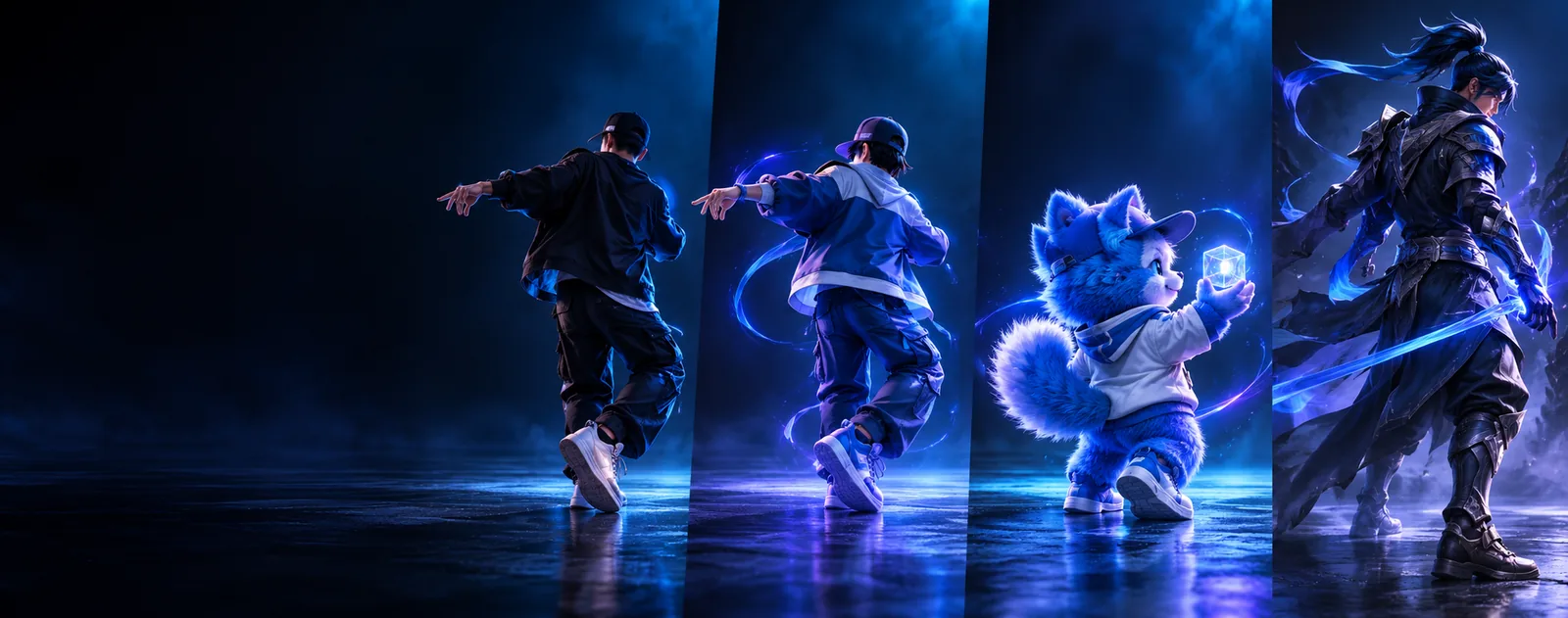
クリエイターによって必要な動きは異なります。次の例を参考に、動作を文章で説明するか、画像から始めるか、既存のクリップを使うかを決めましょう。
小さな画面でもはっきり伝わる、振り向いてから一時停止するような短いキャラクターの動きが必要です。
動作を順番に書き、被写体が終始見分けられるかどうかで仕上がりを判断しましょう。利用条件について詳しくは、「無料のモーションコントロール動画」をご覧ください。
無料のモーションコントロール動画静止画の構図を保ちながら、被写体がどう動くかを試したい場合です。
被写体に求める動作とカメラの動きを分けて考え、その画像に画像ベースの制作方法が適しているか検討しましょう。
画像から動画を生成するAIすでに映像があり、そのタイミングを意識しながら別の映像表現を試したい場合です。
文章の指示だけで元映像の動きがすべて維持されると考えず、動画をもとにした制作方法を検討しましょう。
動画から動画を生成するAIこれらは段階的に指示をまとめるためのものであり、すべての生成ツールに同じ操作機能があるという意味ではありません。
誰または何が動き、何を一貫して維持する必要があるのかを特定します。単にダイナミックな動きを求めるよりも、部屋を横切って歩く人のように具体的に指定します。
開始時のポーズ、主な動き、終了時のポーズを示します。カメラを固定したままにする必要がある場合は、その旨を記載します。そうでなければ、被写体の動きとカメラの動きを混同しやすくなります。
中央部分だけでなく、最初と最後も確認します。人物の同一性の変化、不自然な手足、背景のずれ、または意図した動作を圧倒するカメラの動きがないか注意します。
すでに手元にある入力は、幅広い機能一覧よりも効果的に検索範囲を絞り込めます。
モーションに特化した概要と一般的な動画の概要では、評価結果が大きく異なる場合があります。特定のツールにこれらの機能があると仮定するのではなく、何を確認すべきかを判断するためにこの表を使用してください。
主な質問
モーションに特化した概要
意図した動きが起こっているか?
一般的な動画の概要
シーン全体が説得力のある見た目になっているか?
被写体の動作指示
モーションに特化した概要
動作、その順序、終点を明示します。
一般的な動画の概要
正確な動作を指定せず、外観を説明する場合があります。
カメラの動作指示
モーションに特化した指示文
カメラの動きと被写体の動きを分けて指定します。
一般的な動画の指示文
カメラの動きが指定されない場合があります。
連続性の確認
モーションに特化した指示文
クリップ全体を通してポーズと被写体の同一性を追跡します。
一般的な動画の指示文
最も見栄えのよい1フレームに注目しがちです。
役立つ素材
モーションに特化した指示文
動作を明確に説明したもの。対応している場合は参考資料も添えます。
一般的な動画の指示文
ワークフローに応じて、シーンの構想、画像、または既存の動画を使用します。
よくある失敗
モーションに特化した指示文
途中で動作が変わったり、意図しないポーズで終わったりします。
一般的な動画の指示文
シーンの見栄えはよくても、意図した動作が伝わりません。
無料の生成ツールを検索しても、見つかったツールの利用条件や機能を確認できるわけではありません。
このページでは、リンク先での生成、ダウンロード、または特定の機能が無料で利用できるかどうかは確認できません。
対処法
詳細なプロジェクトに時間を費やす前に、リンク先の最新の利用条件を確認してください。
文章による指示は、1つのリクエスト内で複数の動作、被写体、カメラワークが競合すると、特に大まかに解釈される場合があります。
対処法
まずは1つの被写体と短いシーケンスから始め、複雑さを加える前に結果を確認してください。
このページでは、生成されたクリップの再生時間、解像度、ファイル形式、ウォーターマークの扱い、ダウンロード विकल्पを保証できません。
対処法
クリップを作成する場所で、利用可能な出力と使用条件を確認してください。
すべての動画ワークフローが画像やソースクリップに対応しているわけではなく、対応していても、その詳細が正確に保持されるとは限りません。
対処法
実際に用意できる入力を基準にワークフローを選び、完成した結果全体で連続性をテストしてください。
短いアクションの説明を目的のサービスに持ち込み、そこで利用できるワークフローとアクセス条件を確認してください。どの被写体が動くべきか、カメラがどう動くべきか、動作をどこで終えるべきかが分かっていれば、結果を判断するためのより確かな基準が得られます。
動画作成を始めるまず必要な動きから考え、その特定の動作を基準にツールを比較してください。紹介用のフレームだけで判断するのは避けましょう。各サービスで現在のアクセス条件を確認してください。検索結果に free という語が含まれていても、どの機能や出力が含まれるかは分かりません。
被写体を明記し、動作を順番に説明し、カメラを動かすかどうかを記載してください。終了時のポーズや停止位置を指定すると、生成された動きが概要どおりだったかを判断しやすくなります。
文章によるプロンプトで意図を伝えることはできますが、フレーム単位の正確さは保証されません。タイミングの厳密さが重要な場合は、適切な参照素材を受け付けるワークフローを探し、結果を利用する前に全体を確認してください。
必ずしもそうではありません。画像は開始時の見た目を指定でき、動きの指示は時間の経過とともに何が起こるかを示します。制御できる範囲は、使用するツールの実際の機能によって異なります。