曖昧な動きの指示
「映画のようにして」だけでは、何を、どの程度、どんなリズムで動かすかが指定されていません。
対処法
歩く、振り向く、手を振る、一歩踏み出す、カメラに向かってジェスチャーをするなど、動作を1つ指定します。
Kling 3.0のワークフロー
このkling 3.0の無料モーションコントロールガイドを使って、ワークフローを製品に引き継ぐ前に、参照クリップ、被写体画像、動きの指示を整理しましょう。
パートナーリンクを開くと、参照動画から動きを転写するツールではなく、Kynceptのホームページが表示されます。対応する動画を作成するには、Video、次に/video/proを選択し、テキストプロンプトまたは静止画像を使用してください。
Kynceptのテキスト・静止画像からの動画作成を見る準備して始める
準備を整えると、モーションコントロールを評価しやすくなります。バリエーションを試す前に、視覚素材を用意し、動きを1つ決めましょう。
「映画のようにして」だけでは、何を、どの程度、どんなリズムで動かすかが指定されていません。
対処法
歩く、振り向く、手を振る、一歩踏み出す、カメラに向かってジェスチャーをするなど、動作を1つ指定します。
複数の人物、カットの切り替え、頻繁な遮蔽、視点の変化があると、意図した動きを切り分けにくくなります。
対処法
まずは、人物が1人はっきり映り、ショットが途切れず、動作が明確に分かるクリップを使いましょう。
ポーズ、構図、角度が異なる被写体画像は、参照する動きとうまく合わない場合があります。
対処法
手足が見え、背景がシンプルな全身画像、または参照クリップと同じような構図の画像を使用してください。
無料ワークフローを探す検索意図だけでは、現在の料金、アカウント要件、モデルの提供状況、地域ごとのアクセス可否は確認できません。
対処法
引き継ぎ後に表示される移動先を確認し、大量の処理を準備する前に現行の利用条件を確かめてください。
手順ガイド
最初のテストは範囲を絞りましょう。元となる動きは1つ、被写体は1つとし、変更は一度に1点だけ加えます。
目的の動きが途切れずに映っている参照クリップと、ポーズや構図がわかりやすい被写体画像を選びます。
どの動きを引き継ぐか、何を変えずに保つか、構図を元の映像に近いままにするかを明記します。
プロンプトや参照素材を変える前に、体の動きの連続性、手足、顔、服、背景の輪郭を確認します。
関連ページ
出発点やモデルのバージョン、比較したい内容が変わったときは、こちらの関連ページをご覧ください。
見た目の確認
以下の2つの画像は、意図する変換をビフォー・アフターで示しています。最初に元の被写体、次に選んだ動きを取り入れた同じ被写体を示します。
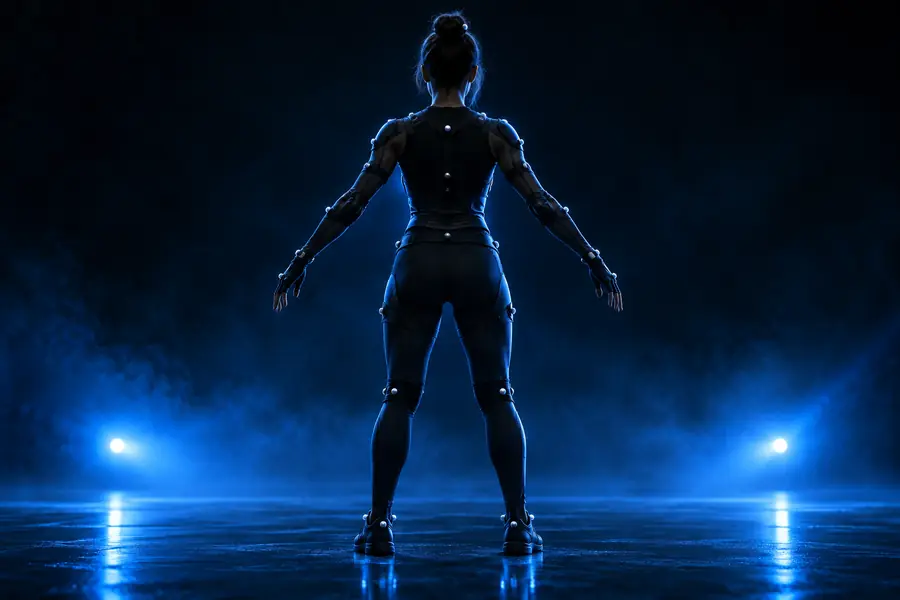 参照素材
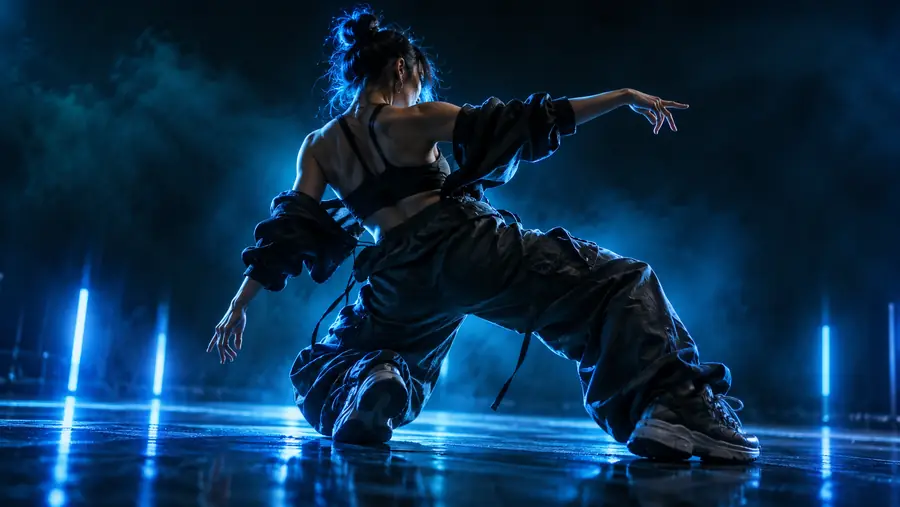 動きの適用結果
意思決定ガイド
この比較表示では、集中的なKling 3.0のテストと、手動によるモーションコントロール編集を分けて示します。これは計画のための比較であり、出力やアクセスが保証されるという主張ではありません。
開始素材
Kling 3.0 モーションコントロールテスト
被写体画像と選択した動きのリファレンス
手動モーションコントロール編集
録画映像、キーフレーム、または手作業で作成したアニメーション
動きの方向
Kling 3.0 モーションコントロールテスト
転送する動作と維持する部分を説明
手動モーションコントロール編集
タイムライン全体で動きを直接設定または調整
最初に行うテストに適したもの
Kling 3.0 モーションコントロールテスト
1人の演者による1つの連続した動き
手動モーションコントロール編集
手動制御が実用的な短いショット
反復の焦点
Kling 3.0 モーションコントロールテスト
プロンプト、リファレンス、またはフレーミングの選択を一度に1つ変更
手動モーションコントロール編集
キーフレーム、マスク、タイミング、コンポジットレイヤーを調整
アイデンティティの維持
Kling 3.0 モーションコントロールのテスト
生成後に顔、服装、シルエット、手足の連続性を確認する
モーションコントロールの手動編集
マスク、トラッキング、調整を加えた編集でアイデンティティを維持する
失敗からの立て直し
Kling 3.0 モーションコントロールのテスト
参照素材を簡素化するか、動作の範囲を絞る
モーションコントロールの手動編集
ショットを短くする、キーフレームを追加する、または問題のあるフレームを手動で修正する
利用に関する確認事項
Kling 3.0 モーションコントロールのテスト
現在利用できるモデルと出力先の利用条件を確認する
モーションコントロールの手動編集
利用可能な編集ソフトウェアと素材によって異なる
実践的な用途
制作者によって必要なコントロールの度合いは異なります。このバージョンに焦点を当てたガイドの範囲を超える作業については、以下の各ルートから関連ページを参照できます。
静止画のキャラクターデザインに、分かりやすい歩行、振り向き、ジェスチャーの動きを適用したい場合。
まず全身を使った単一の動作から始め、ワークフロー全体についてはkling モーションコントロールのページを参照してください。
kling モーションコントロール以前のKlingの利用方法をテスト計画にどう組み込むか、理解する必要がある場合。
どのバージョン固有のワークフローを調べるか決める前に、kling 2.6 モーションコントロールを確認してください。
kling 2.6 モーションコントロールモーション転送の実験やビジュアルリファレンスのために、類似する製品を比較しています。
同一のコントロールだと想定せず、モーションコントロール higgsfieldを別の比較ルートとして使用してください。
モーションコントロール higgsfield次の実験
シンプルなリファレンスクリップ、フレーム内に明確に収まった被写体、そして1つの具体的な動作を、移行先のワークフローに使用します。最初の試行は小規模に保ち、動き、アイデンティティ、構図が機能しているか確認できるようにしてください。
Kynceptのテキスト&静止画ビデオを試すよくある質問
これらの回答では、このページの背景にある2つの検索テーマ、つまり無料ワークフローへのアクセスと、Kling 3.0のモーションコントロールという用語が指すものについて説明します。
検索フレーズだけでは、現在の料金、クレジット、アカウント要件、モデルへのアクセス可否は確認できません。無料の制作プロセスとして利用する前に、移行先のワークフローで最新の利用条件を確認してください。
Kling 3.0モデルのコンテキストに関連するモーション転送ワークフローを指し、リファレンスとなる動きを使って被写体をガイドします。実際に確認すべき点は、被写体のアイデンティティとシーンの連続性を維持しながら、意図した動作が保たれるかどうかです。
移行先の現在のアクセス方針、アカウント規則、利用可能な使用量によっては可能です。このページでは無料プランを保証していません。ワークフローを開いた際に表示される利用条件を確認してください。
フレーム内に明確に収まった被写体画像、連続したリファレンス動作、そして何を転送すべきかを説明する短い指示を用意してください。最初のテストを1つの動作に絞ると、失敗の原因を特定しやすくなります。