ダンス編集者
ステップの最後のポーズが合っていても、ビートからずれることがあります。テイクを採用する前に、足を踏み出すタイミングや静止する間を元の映像と比べてください。
2つのクリップのリズムを合わせることが中心のワークフローについては、「無料のAIモーション同期」で同期に関する疑問を解説しています。
無料のAIモーション同期参照映像を使った動画
動きの模倣では、参照となる演技を使って新しいクリップの動きを導きます。表現したい動作と被写体を説明し、リンク先で実際に対応している入力形式と利用条件を確認してください。
パートナーリンクの移動先はKynceptのホームページであり、参照動画から動きを転写するツールではありません。対応する動画を作成するには、Video、次に/video/proを選び、テキストプロンプトまたは静止画像を使用してください。
Kynceptのテキスト・静止画像からの動画生成を見る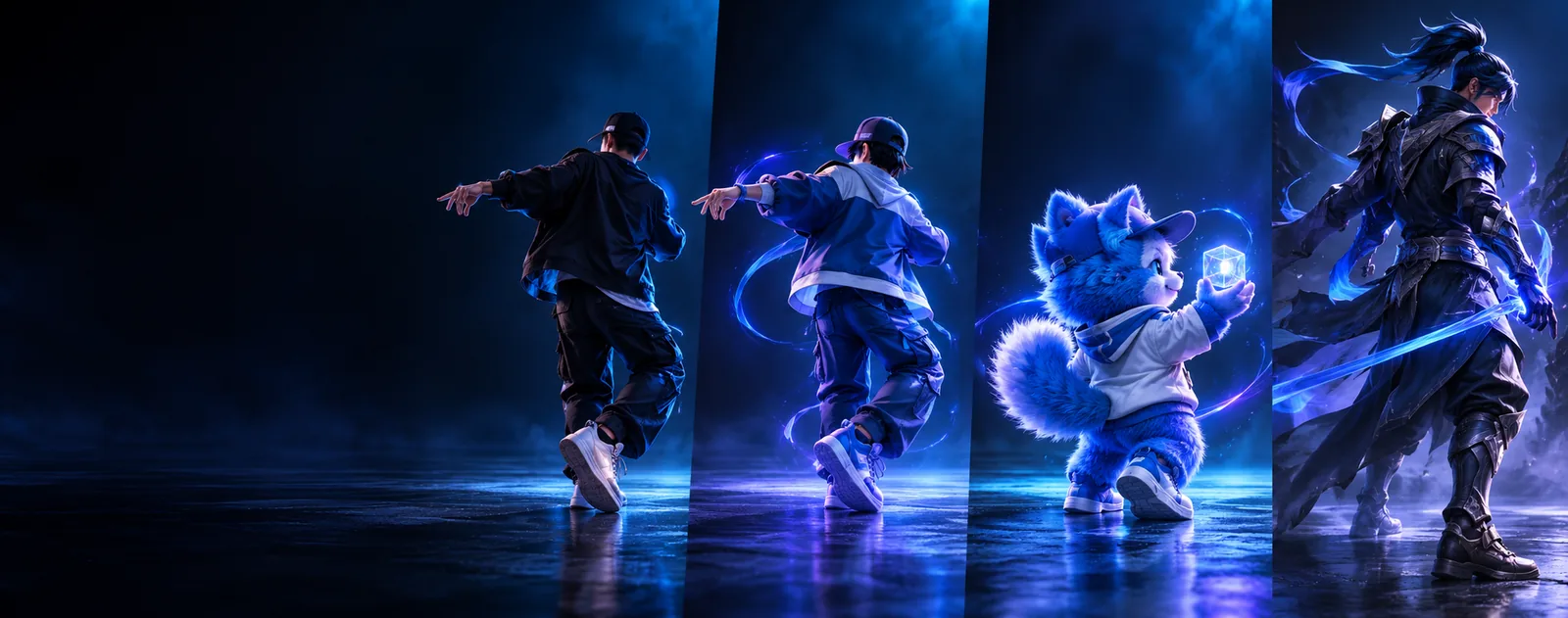
元の演技と生成結果で同じ動作が見られても、タイミングや身体の動きの仕組みまで一致するとは限りません。見た目の類似性だけで判断せず、観察できる特徴を比較してください。
被写体
動きの参照映像
撮影された演者
生成されたクリップ
描かれる被写体は異なる場合があります
動作の順序
動きの参照映像
撮影内容によって決まります
生成されたクリップ
撮影内容と照らし合わせて確認する必要があります
タイミング
動きの参照映像
元のフレームで確認できる
生成されたクリップ
速くなったり、遅くなったり、動きがずれたりする場合がある
体の位置
動きの参照映像
各時点で確認できる
生成されたクリップ
フレーミングや生成結果によって変わる場合がある
物体との接触
動きの参照映像
元の映像に映っている箇所で確認できる
生成されたクリップ
接触が再現されていない箇所がないか、別途確認する必要がある
カメラの動き
動きの参照映像
記録された参照映像の一部
生成されたクリップ
カメラの動きが変わると比較が難しくなる場合がある
ポーズが自然に見えても、動きが忠実に再現されている証拠にはなりません。わずかな違いは、特に方向転換、手で物に触れる動作、進行方向の切り替えなど、主要なポーズの間に現れがちです。
ステップの最後のポーズが合っていても、ビートからずれることがあります。テイクを採用する前に、足を踏み出すタイミングや静止する間を元の映像と比べてください。
2つのクリップのリズムを合わせることが中心のワークフローについては、「無料のAIモーション同期」で同期に関する疑問を解説しています。
無料のAIモーション同期被写体が腕を組む際に、手が体を突き抜けてしまう。最後のポーズだけでなく、腕を交差させる動きをフレームごとに確認しましょう。
変換したい映像がすでにある場合は、動画から動画へのAIがその入力から出力までの工程に対応します。
動画から動画へのAI手を振る動きは自然に見えても、顔と手の動く速さが違うことがあります。各ジェスチャーを確認できる程度に、ショットを短くしましょう。
演技を収めたクリップではなく静止したポートレートから始める場合は、画像から動画へのAIがその異なる素材に対応します。
画像から動画へのAI現在の参照映像を使った動画制作ワークフローは、動きを研究し、別の表現へ移すための従来の手法を土台としています。この歴史を知ると、動きを観察することと正確に再現することの違いが分かります。
エドワード・マイブリッジの連続写真によって、動く被写体の各段階を詳しく調べやすくなりました。
撮影した演技をトレースすることで、アニメーターは観察した動きを異なる映像表現に移せるようになりました。
収録した演者の動きがデジタルキャラクターの動作に使われる機会が増えましたが、説得力のある仕上がりには修正作業が引き続き重要でした。
参照映像を使うワークフローでは、新たに生成した映像に動きを表現できます。利用できる入力素材と再現精度は、ツールによって異なります。
生成したクリップを使う前に、最初から最後まで参照映像と比較しましょう。ai motion mimic free の利用について調べている場合は、リンク先で現在の入力要件と利用条件を確認してください。このページは、無料で生成できることを保証するものではありません。
Kynceptのテキスト & 静止画像からの動画生成を見るツールと現在のアクセス条件によって異なります。参考動画を準備する前に、利用先で制限、必要なアカウント、料金の有無を確認してください。
短い動作の説明があると、意図したアクションが明確になります。ツールが参照映像に対応している場合は、被写体が見え続け、ジェスチャーの始まりと終わりがはっきりしたクリップを選び、まず対応する入力形式を確認してください。
完全にコピーすると考えないでください。結果全体を通して、特に目立つポーズの間で、アクションの順序、タイミング、手足の位置、物体との接触を比較してください。
模倣は、描かれた被写体が参照アクションに従っているかどうかに関するものです。同期は、別のクリップやビートにジェスチャーやステップを合わせるなど、動きが時間的に一致しているかどうかに重点を置きます。