モーションデザイナー
パフォーマンス動画を使って、新しいキャラクターや衣装、ビジュアルの世界観を試したい方に。
参考にするパフォーマンスのタイミングを保つことが最も重要なら、ai motion sync freeから始めましょう。
ai motion sync free元動画の変換
動画から動画へのAIなら、何もない状態からプロンプトを作る代わりに、既存の映像を変換できます。参考クリップを用意し、加えたい変更を説明して、生成結果を狙いを定めた制作の出発点にしましょう。
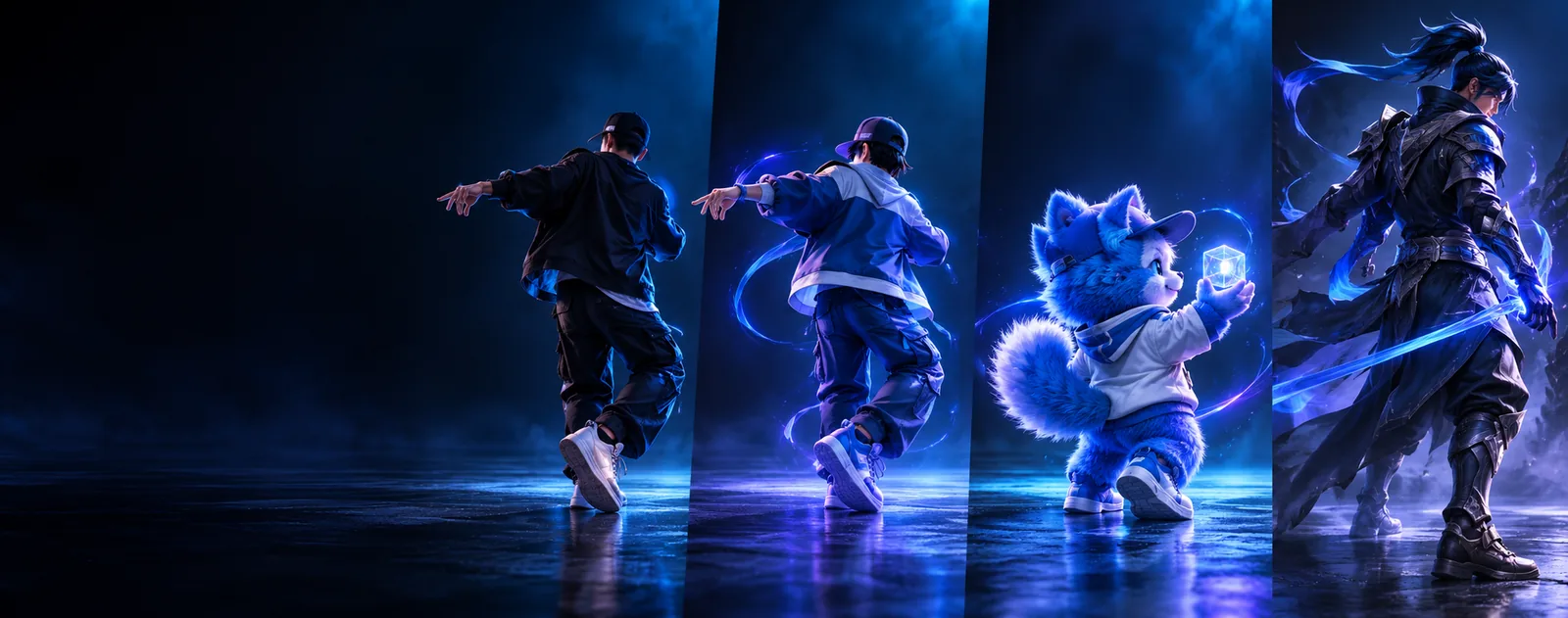
映像を比較
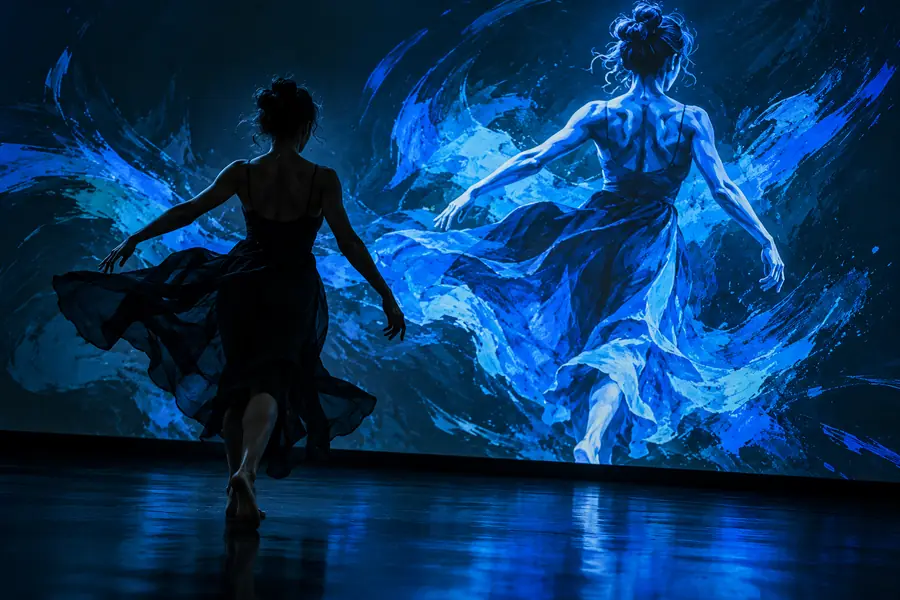
元のクリップは変換の視覚的な基準になります。以下の比較が示す目標は、必要な動きを保ちながら、周囲の見た目を変えることです。
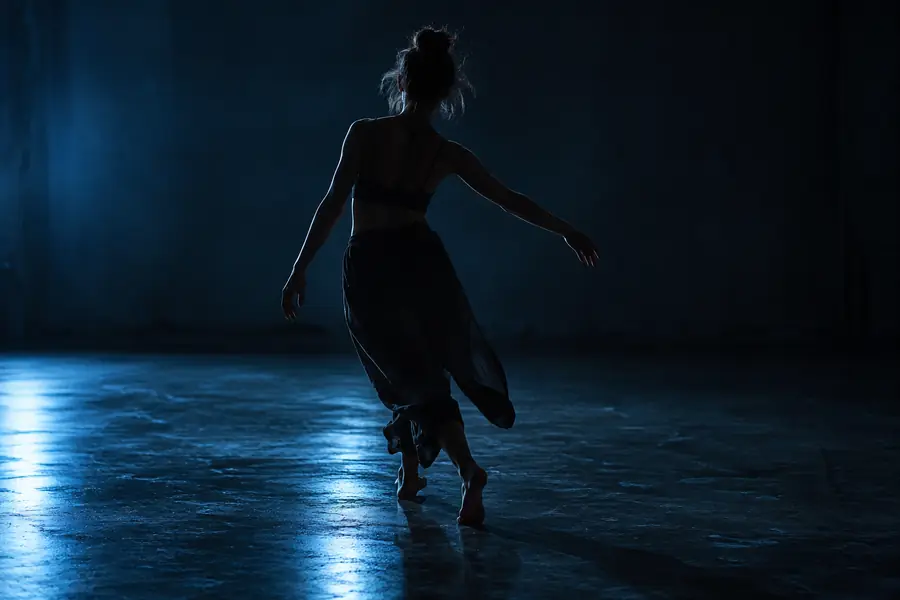
 元のクリップ
変換結果
元のクリップ
変換結果
境界線をドラッグして、動きや構図の変化を確認してください。
元のクリップ変換結果対象ユーザー向けガイド
手元の素材と必要な制御に合ったワークフローを選びましょう。
パフォーマンス動画を使って、新しいキャラクターや衣装、ビジュアルの世界観を試したい方に。
参考にするパフォーマンスのタイミングを保つことが最も重要なら、ai motion sync freeから始めましょう。
ai motion sync freeある演者やアニメーションの表情豊かな身振りを、別のビジュアルの被写体に移したい方に。
ジェスチャーを軸にした実験への集中したアプローチとして、ai motion mimic freeを活用します。
ai motion mimic free最終的な処理を決める前に、1本の既存クリップから複数の方向性を検討する必要があります。
AI動画生成ツールを使えば、素材映像を中心としたコンセプトの幅を広げられます。
ai video generator文章化した企画はありますが、使える参考映像がまだありません。
入力がクリップではなくアイデアの場合は、text to video aiから始めます。
text to video ai最も有力な参考素材が、静止画、ポスター、または商品画像です。
image to video aiを選択して、ビジュアルを起点に動きを作り出します。
image to video ai映像素材は準備できていますが、口の動きを新しい音声トラックに合わせる必要があります。
音声の同期が主な変更点である場合は、lip sync aiを使用します。
lip sync aiツール概要
有用な入力から出力へのワークフローでは、提供するものと、返されたクリップで確認すべきものを分けて考えます。
主な役割
ソース動画
動き、構図、タイミング、視覚的な参照を提供
変換後の動画
被写体、スタイル、またはシーンの処理方法を変更した内容を提示
開始素材
ソース動画
動きが見える既存の動画クリップ
変換後の動画
そのクリップを生成または変換した解釈
主なコントロール
ソース動画
意図した動きが明確に示されている映像を選択
変換後の動画
何を安定させておくべきかを明示しながら、変更内容を説明
品質チェック
ソース動画
ぼやけ、遮蔽、一貫性のない照明を確認
変換後の動画
アイデンティティ、動きの連続性、エッジ、シーンの一貫性を確認
最適な用途
ソース動画
参照主導の実験と制御されたバリエーション
変換後の動画
コンセプトの確認、スタイルの検討、反復
公開ステータス
ソース動画
元の作業用素材
変換後の動画
納品前に確認が必要なドラフト
実際の制約
仕上がりが期待に届かない原因の多くは、アイデアの曖昧さではなく、元の素材が適していないことにあります。プロンプトを変える前に、入力素材を見直してください。
コントラストの低さ、強い圧縮、モーションブラーがあると、フレームをまたいで被写体を追跡しにくくなります。
対処法
被写体が背景からはっきり区別できる、明るく鮮明な書き出しデータを使用してください。
人物や物体が何度も画面から消えると、変換時に追跡できる視覚情報が少なくなります。
対処法
動きが最も明瞭な部分にトリミングし、重要な動作がフレーム内に収まるようにしてください。
混雑したシーンでは、どの人物や物体を変換の中心にするべきか不明瞭になることがあります。
対処法
主役となる被写体が1つのクリップを選ぶか、対象の被写体を正確に指定してください。
隠れた顔や映っていない体のポーズなど、元の映像にない細部をプロンプトで確実に維持することはできません。
対処法
より適した参照クリップを使用するか、映像内で確認・追跡できる変更に絞ってください。
出力例
これらの例は、このワークフローで元の素材を起点にどのような試行錯誤ができるかを示しています。各出力は確認用のドラフトとして扱い、完成版として保証されたものとは考えないでください。
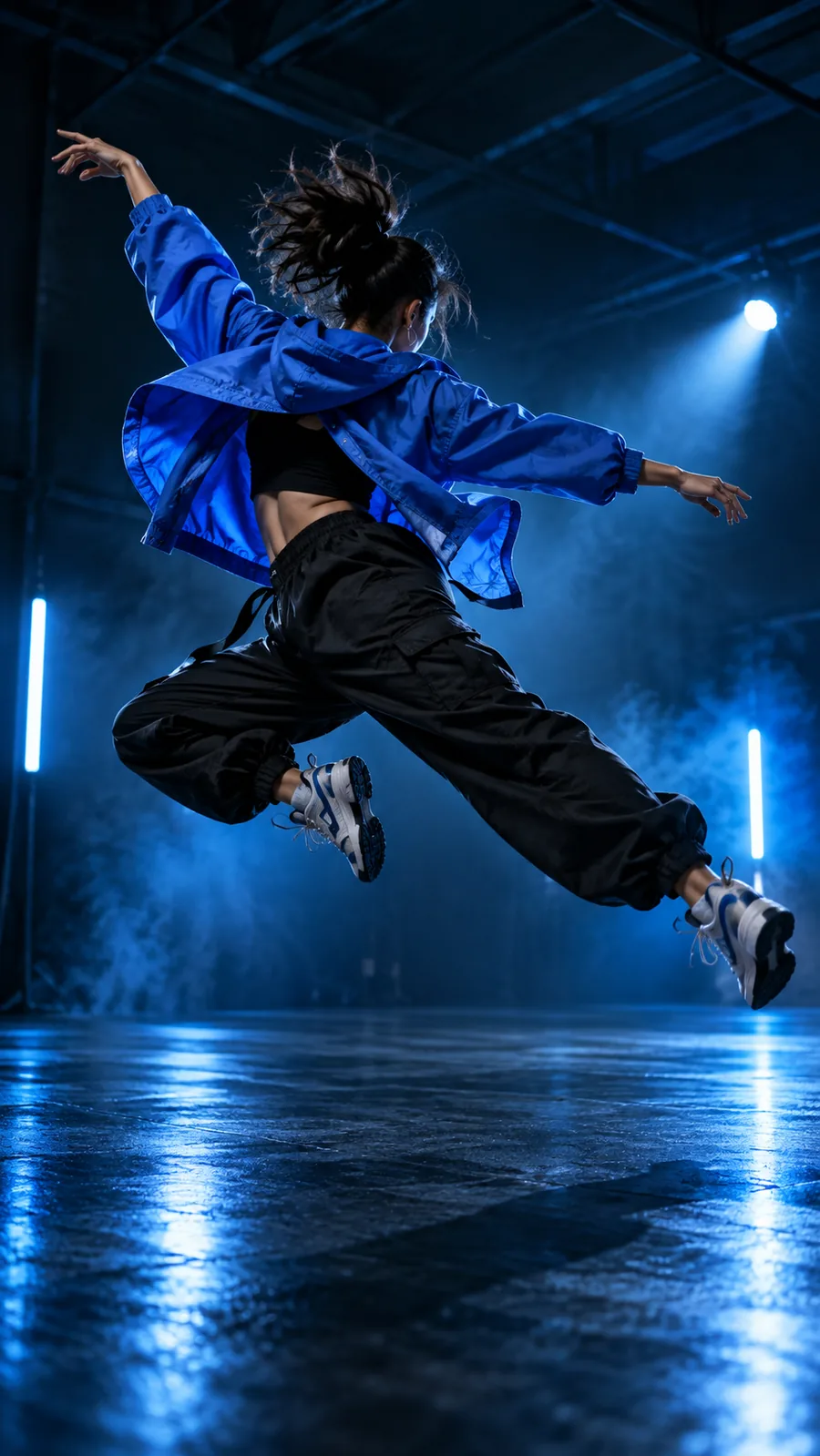 スタイルの転換
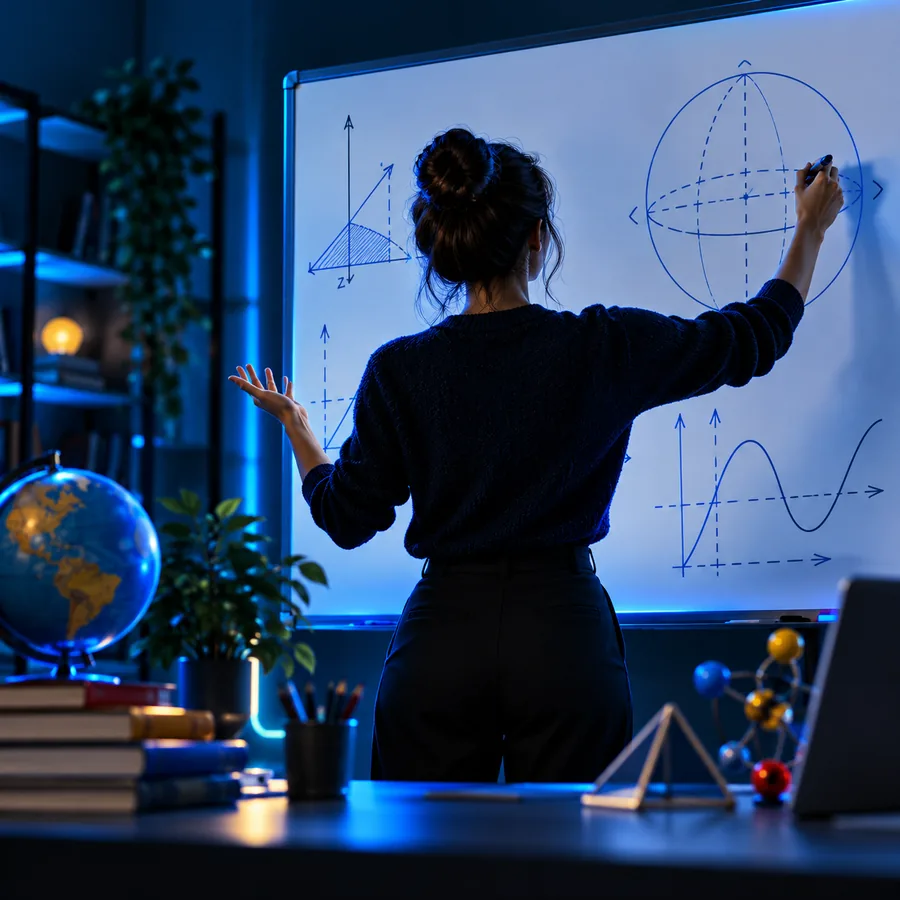 キャラクターパス
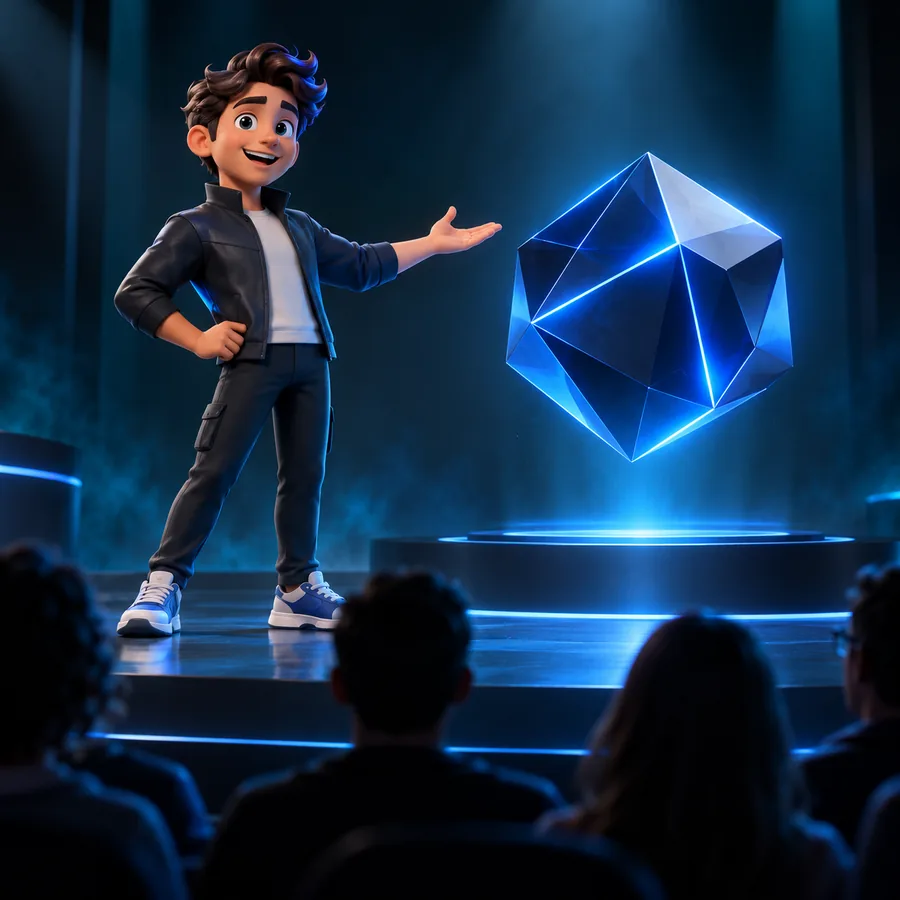 シーンのバリエーション
インポートワークフロー
最初のパスはシンプルに保ちます。読み取りやすいリファレンスを用意し、主な変更を1つ説明してから、元の映像と照らし合わせて出力を確認します。
被写体の動きが見やすく、フレーミングが安定し、アクションが分かる十分な明るさの映像をインポートします。
希望するビジュアルの変化を示し、動き、被写体、または構図のうち、一貫性を保つ対象を明確にします。
より大きな編集で結果を使用する前に、連続性、被写体の同一性、エッジ、気になるアーティファクトを確認します。
下書きを始める
焦点の定まったソースと具体的な変更があれば、新しい方向性の模索を始められます。アイデアをクリエイティブツールに送り、返された映像を元のリファレンスと照らし合わせて判断します。
動画を変換するバリエーションに関するFAQ
元の動画を参照しながら、既存の動画を新しいビジュアル表現に変換します。主な用途には、スタイルの検討、キャラクターのバリエーション作成、シーンの変更、初期段階のコンセプト開発などがあります。
照明が明瞭で、主な被写体がはっきり見え、動きがフレーム内に収まっている映像を選んでください。主要な動きが1つの短いクリップは、被写体が多い映像や圧縮の強い映像よりも、通常は確認や調整がしやすくなります。
元の動きを変換の手がかりにできますが、すべてのフレームで連続性が保たれるとは限りません。制作にそのまま使えると判断する前に、タイミング、手足、顔の細部、輪郭、被写体の一貫性を確認してください。
よくある原因には、ぼやけ、コントラスト不足、被写体の一部が隠れていること、複数の被写体が目立つこと、元の動画に映っていない細部を要求していることなどがあります。クリップを改善し、変更内容を絞ると、次の生成結果がより明確になることが多いです。