コンセプトアーティスト
被写体、設定、アクション、カメラの雰囲気を簡潔に説明することから始めましょう。
プロンプト主導の下書きなら、ビジュアルリファレンスを決定する前に、複数の方向性を試して洗練できます。
テキストから動画を生成するAI動画作成
AI動画生成ツールは、文章で書かれたアイデア、画像、またはソースクリップを、演出されたシーンの出発点に変えることができます。このガイドを使ってワークフローを比較し、よりきれいにインポートできるよう準備しましょう。
パートナーリンクで開くのは、リファレンス動画のモーション転送ツールではなく、Kynceptのホームページです。対応している動画を作成するには、Videoを選択し、次に/video/proへ進んで、テキストプロンプトまたは静止画像を使用してください。
Kynceptのテキスト&静止画像動画を試す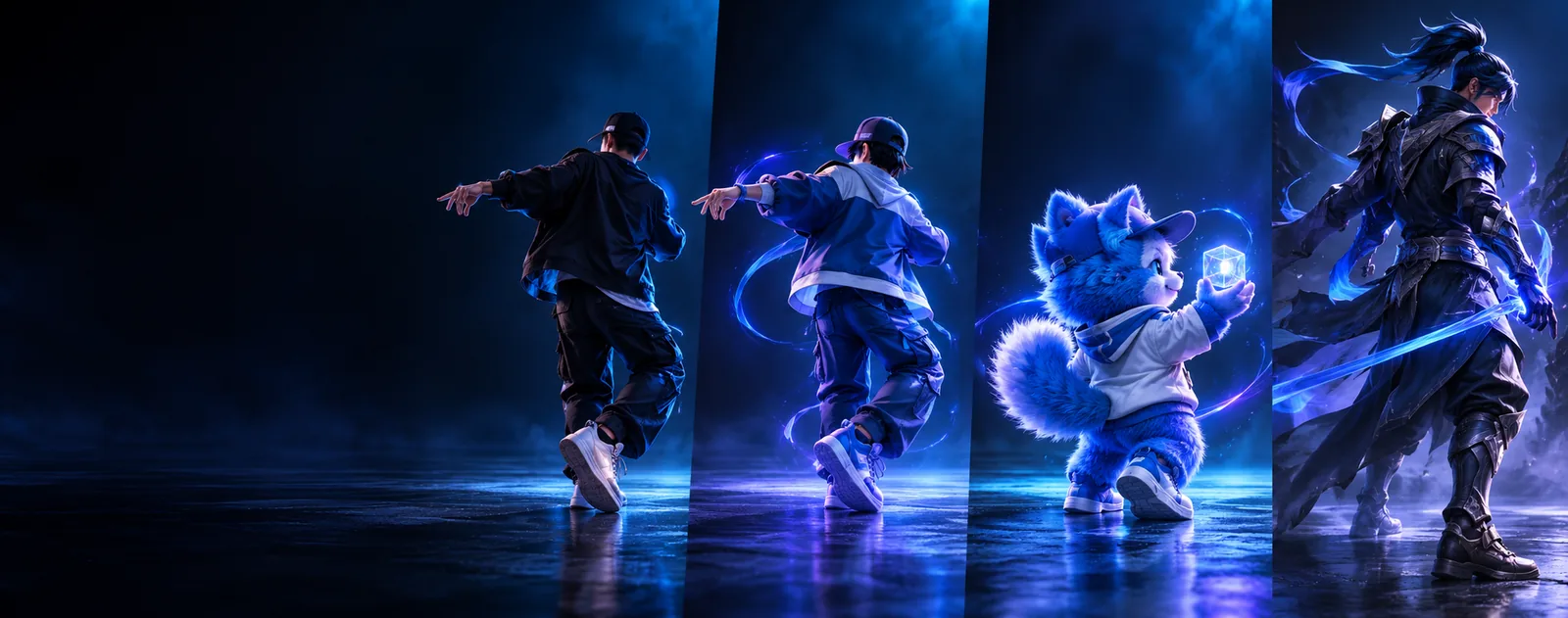
ワークフローを選択する
クリエイターによって、使い始める入力素材は異なります。この比較ビューを使えば、すでに手元にある素材に合ったソフトウェアワークフローを見つけやすくなります。
開始時の入力
プロンプト主導のワークフロー
文章によるシーンの説明
リファレンス主導のワークフロー
画像またはソース動画
最適な用途
プロンプト主導のワークフロー
コンセプトをすばやく試す
リファレンス主導のワークフロー
ビジュアルの方向性を維持する
クリエイティブコントロール
プロンプト主導のワークフロー
ムード、設定、アクション、カメラの意図
参照主導のワークフロー
被写体の外観、構図、動きの参照
一般的な準備
プロンプト主導のワークフロー
被写体、アクション、設定、ショットを定義
参照主導のワークフロー
明瞭な画像または安定したクリップを選択
主なリスク
プロンプト主導のワークフロー
曖昧なプロンプトは一貫性のないシーンを生み出す
参照主導のワークフロー
不適切な参照には、ぼやけや不要なアーティファクトが含まれる可能性がある
次に役立つステップ
プロンプト主導のワークフロー
プロンプトを調整してバリエーションを生成
参照主導のワークフロー
インポートする前に参照素材を整理
ツールプレビュー
粗いソースと、より意図を反映した結果を比較し、次の試行をプロンプト、画像、動画のいずれの参照から始めるかを決めます。
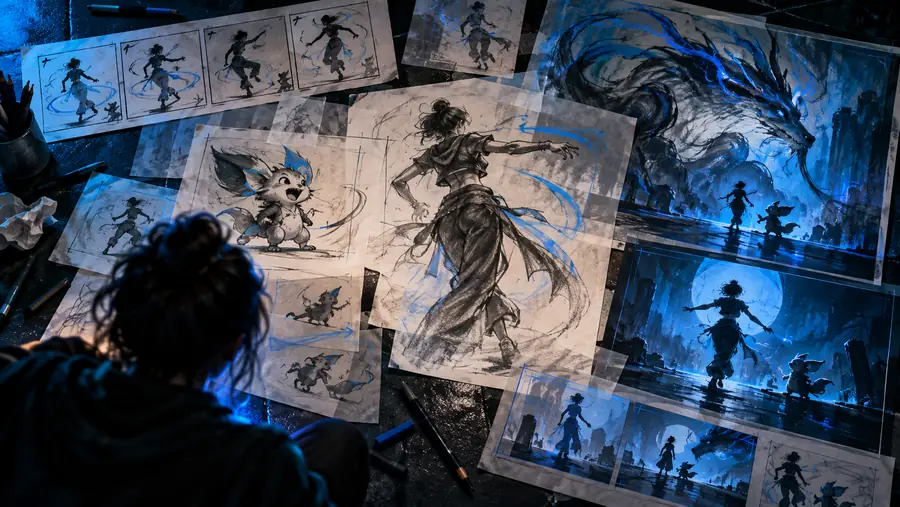
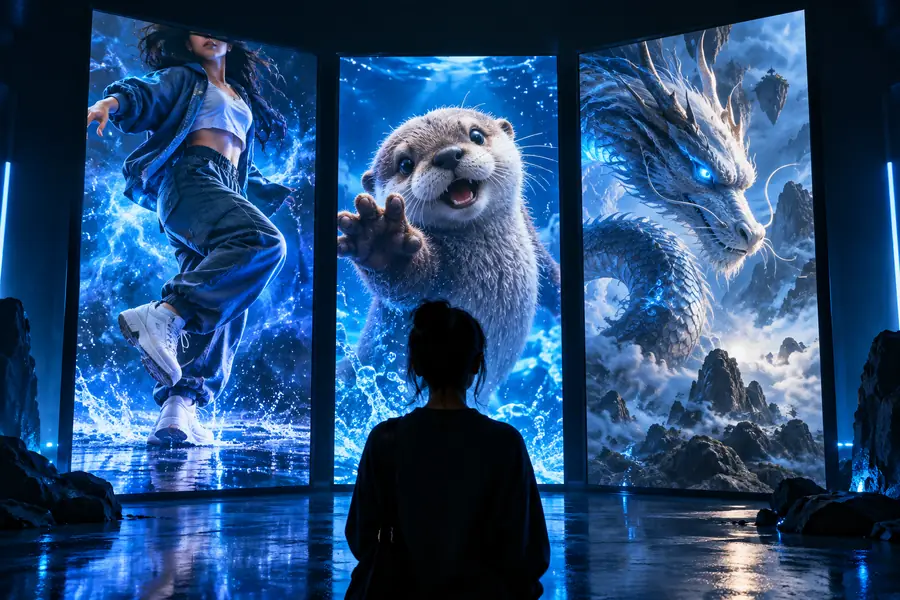 参照
意図を反映した結果
参照
意図を反映した結果
フレーミングとビジュアルの一貫性を比較するには、仕切り線をドラッグしてください。
参照演出結果読み込み手順
最も役立つコントロールが得られる入力を選び、ツールが明確に解釈できるよう、ソースはシンプルに保ちましょう。
被写体、設定、アクション、カメラの雰囲気を簡潔に説明することから始めましょう。
プロンプト主導の下書きなら、ビジュアルリファレンスを決定する前に、複数の方向性を試して洗練できます。
テキストから動画を生成するAI白紙のキャンバスよりも外見が重要な場合は、静止画のキャラクター画像をモーションワークフローに取り込みましょう。
安定したリファレンスがあれば、シーンの動きを試しながらキャラクターのコンセプトを維持できます。
画像から動画を生成するAIタイミングや物理的な動きが意図したショットにすでに近い場合は、短いソースクリップを読み込みましょう。
動画主導のワークフローなら、すべての動きをゼロから説明するよりも、明確なモーションの出発点を得られます。
動画から動画を生成するAIトラブルシューティング
避けられる問題の多くは、生成前に始まります。不明確なリファレンス、対応していない前提、または競合する動きが多すぎるソースが原因です。
ワークフローの進化
この形式は、単発のプロンプト実験から、テキスト、画像、元動画、動きの参考素材を組み合わせるワークフローへと進化しました。
クリエイターは生成結果を見る前に、被写体、設定、動作、映像の雰囲気を言葉で指定します。
静止画像は、維持したい被写体、構図、スタイルをワークフローに具体的に示します。
動画クリップを使えば、言葉では指定しにくいタイミング、身ぶり、カメラワークを示せます。
最近のワークフローでは、プロンプトで示す意図と視覚的な参考素材を組み合わせ、クリエイターがより体系的に試行錯誤できるようになっています。
下書きを作成
最も明確に説明または用意できる入力から始めましょう。焦点を絞ったプロンプト、鮮明な画像、または安定した元動画が、ワークフローの土台を強くします。
Kynceptのテキスト & 静止画像から動画を作る機能を見るよくある質問
文章による説明、画像、元動画などを入力して、短い映像シーンを作れます。仕上がりは、指示の明確さと提供する素材の品質によって変わります。
アイデアを検討中で、まだ参考素材がない場合はテキストから始めましょう。見た目や構図が重要なら画像を、タイミングや動きがすでに重要なら動画を使います。
参考素材には、ぼかし、変化する被写体、難しい照明、または複数の競合する動きが含まれている場合があります。主な被写体が1つで、動作が読み取りやすい、より明瞭な素材のほうが、通常は指示しやすくなります。
被写体、動作、カメラの意図、ビジュアルスタイルを明確にしたうえで、一度に1つの主要な変数だけを変更します。これにより、どの指示が結果を改善したか、または悪化させたかを特定しやすくなります。