バージョンへのアクセスは保証されません
このガイドでは、リンク先のサービスがkling 2.6 モーションコントロールやKlingのモデル選択機能を提供しているか確認できません。利用可能な機能はサービスによって異なり、時間とともに変わる場合があります。
対処方法
特定のバージョン向けの素材を準備する前に、リンク先で現在利用できるモデルと入力オプションを確認してください。
バージョン別ガイド
このガイドでは、明確な被写体、読み取りやすいアクション、そして求める動きを示すリファレンスを軸に、モーションコントロール用クリップを計画する方法を説明します。Kling 2.6やリンク先の作成サービスが特定のコントロール機能を提供しているとは限らない前提で、評価するためのワークフローを解説します。
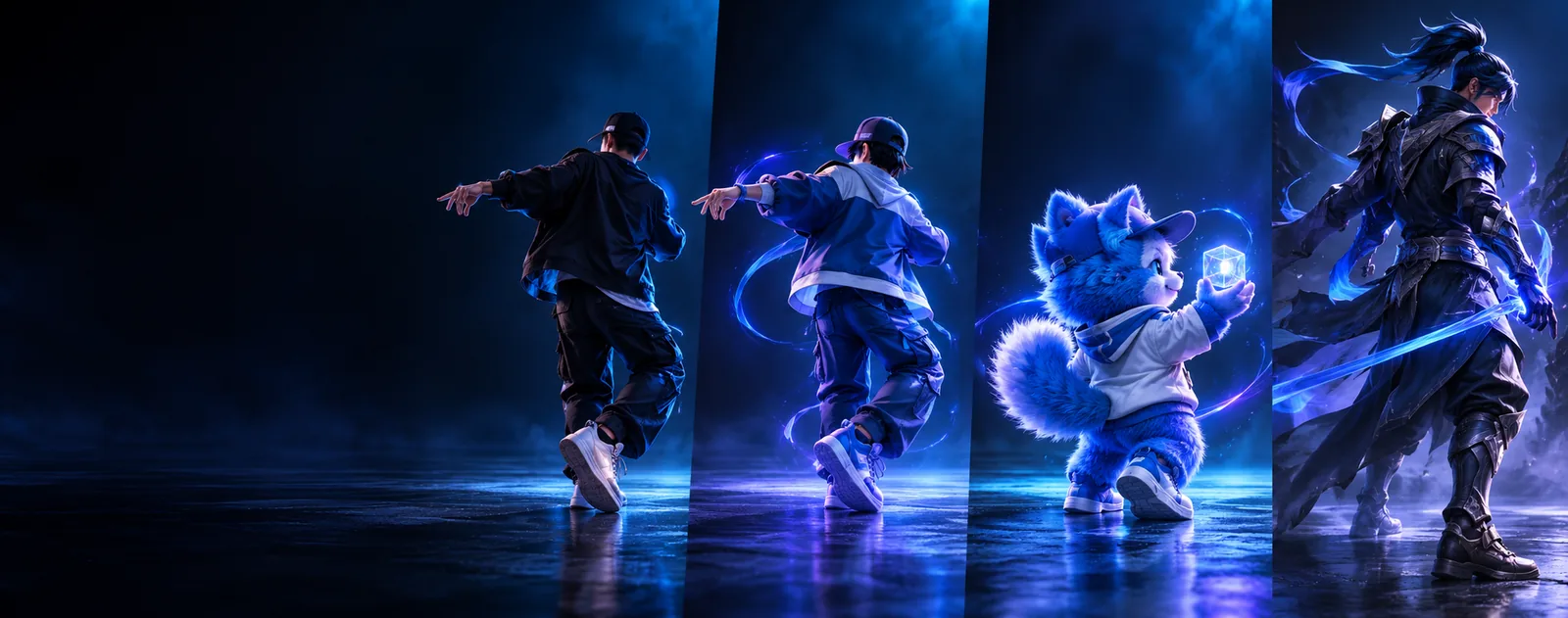
これらの関連するアプローチは、それぞれ異なる疑問に答えます。モーションコントロールがどの程度広く機能するのか、新しいKling検索で何が関係する可能性があるのか、そして別の名称のプラットフォームが比較の中でどのように位置づけられるのかを考えるものです。
有用なテストでは、スタイリングから動きを切り分けることで、生成されたクリップが実際に何に従っているのかを確認できます。
始まりと終わりがある動きを選びます。たとえば、人がカメラの方を向いて片手を上げる動きです。どの身体部位が最も重要かを書き出します。これにより、モーションコントロールが単に生き生きとしたショットを生成したのではなく、アクションを保持できたかどうかを具体的に判断できます。
被写体がフレーム内に収まり、重要なジェスチャーの間に遮るものがほとんどない連続した映像を探します。ツールがリファレンス映像に対応している場合は、最終的に求めるルックよりもアクションを読み取りやすいクリップを使用します。実際に使用するツールで入力要件を確認してください。
意図する被写体とシーンを簡潔に説明し、その後、タイミング、方向、手足の位置、連続性を確認します。2回目の試行では、一度に1つの入力だけを変更します。アクションを固定しておくと、別のリファレンスや説明によって動きが改善されたかどうかを確認しやすくなります。
この2つの画像は、Kling 2.6で検証済みの入力と出力ではなく、視覚的な計画補助として扱ってください。
 開始時のビジュアル
 方向性を加えたビジュアル
バージョン名だけでは、特定のサービスで利用できるモーションコントロールの入力、設定、出力は判断できません。
このガイドでは、リンク先のサービスがkling 2.6 モーションコントロールやKlingのモデル選択機能を提供しているか確認できません。利用可能な機能はサービスによって異なり、時間とともに変わる場合があります。
対処方法
特定のバージョン向けの素材を準備する前に、リンク先で現在利用できるモデルと入力オプションを確認してください。
参照素材を使った結果でも、特に被写体が隠れたり、急に向きを変えたり、フレームの外に出たりする場合は、元の動作と異なることがあります。
対処方法
まず、遮るもののない短いジェスチャーを試し、参照素材の具体的な場面と生成されたクリップを比較してください。
見栄えのよい2枚のフレームだけでは、その間のタイミング、身体の動き、カメラの動きが一貫していたかどうかは分かりません。
対処方法
動画全体を通常の速度で確認し、動きが最も複雑な部分で一時停止して確認してください。
この表はモーションコントロールのテストを準備する方法を比較するものであり、各プロバイダーの機能や性能を検証した結果ではありません。
出発点
参照素材を使う計画
望む動作が見える例
プロンプトを使う計画
望む動作を言葉で説明したもの
最も明確に指定できる内容
参照素材を使う計画
見えている動きの順序と方向
プロンプトを使う計画
想定するシーン、被写体、動作
準備
参照主導のプラン
明確で連続したジェスチャーがある映像を見つける
プロンプト主導のプラン
矛盾する指示を避け、具体的なジェスチャーを説明する
主な曖昧さ
参照主導のプラン
映像内で遮蔽されている、または身体の位置が不明確
プロンプト主導のプラン
文言について複数の解釈が考えられる
有用な比較
参照主導のプラン
2つのクリップで対応する瞬間を確認する
プロンプト主導のプラン
クリップが要求した動作を描写しているか確認する
使用前に
参照主導のプラン
選択したツールが必要な参照素材に対応していることを確認する
プロンプト主導のプラン
選択したツールが要求した種類のプロンプトに対応していることを確認する
シーンの説明はシンプルにし、生成を始める前に、動きが成功した状態をどのように見せたいかを決めておきます。Motion Controlは別の制作サービスにリンクしています。このKling 2.6のプランニングワークフローがサポートされていると想定せず、現在の機能はリンク先で確認してください。
動画制作を試すこの検索フレーズは、Klingのバージョン名と、生成動画内の動きを指示することへの関心を組み合わせたものです。ただし、それだけでは、特定のサービスでどのリファレンス入力やコントロールを利用できるかは判断できません。正確なワークフローについては、利用するサービスの最新のドキュメントまたはインターフェースを確認してください。
必ずしもそうではありません。文章によるプロンプトはアクションを説明するものですが、リファレンスを用いるワークフローでは、目に見える動きを比較の基準として使用します。特定のKling 2.6の提供内容がどちらの方法に対応しているかは、実際に使用する場所で確認する必要があります。
元のアクションから、認識しやすい瞬間をいくつか選び、生成されたクリップ全体での順序、方向、タイミングを比較してください。方向転換やジェスチャーの前後で連続性を確認します。見た目が似た静止フレームだけでは、一致しているとは判断できません。
まず、遮るもののない1つのジェスチャーにテストを簡略化し、意図した被写体が明確になるようにします。選択したツールがリファレンスに対応している場合は、動く身体の部位が見え続ける映像を試してください。どの変更が役立ったのかを特定できるよう、入力を1つ変更するたびに結果を再確認します。