1枚の画像から動きへ
画像から動画を生成するAIで、静止画に命を吹き込む
1枚の画像でクリップの被写体と構図は決まりますが、すべての動きを指定することはできません。鮮明な画像を用意し、見せたい動きを言葉で説明しましょう。
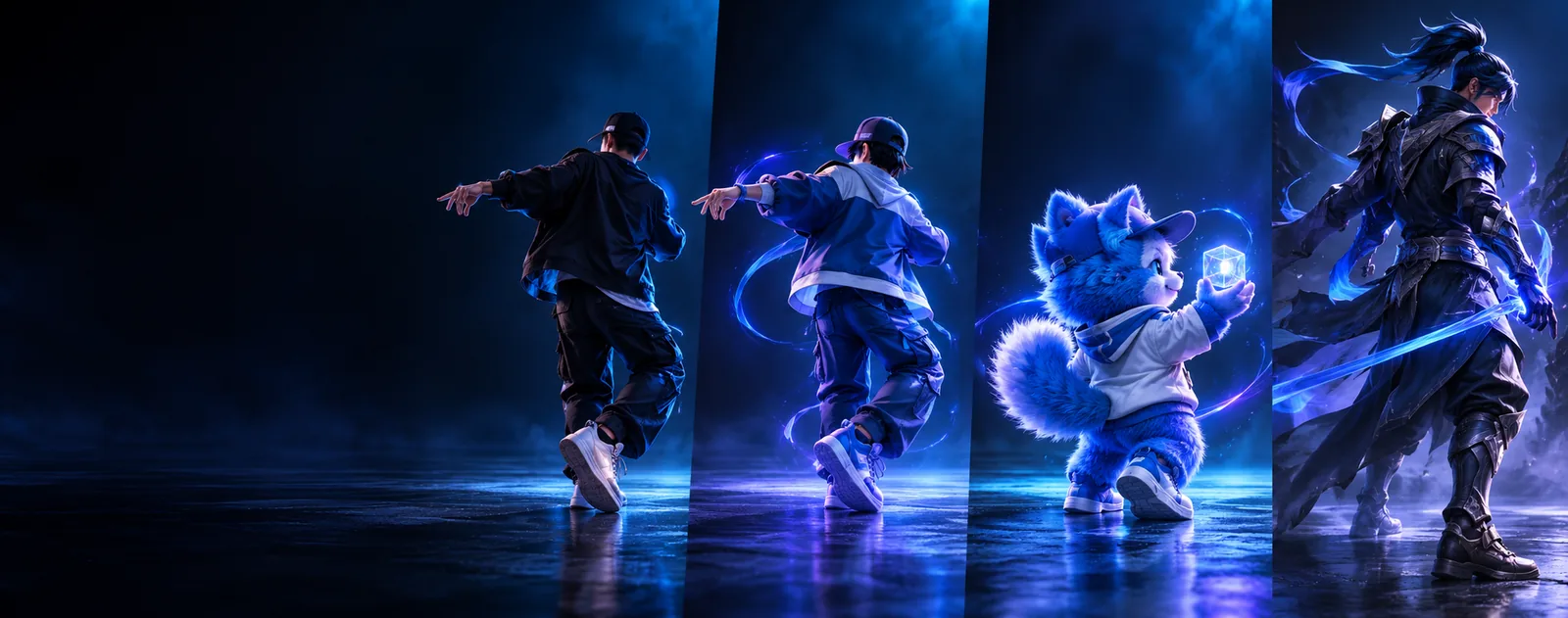
適切な素材から始める
シーンの見た目を重視するなら、静止画が役立ちます。以下の関連ワークフローは、出発点となる素材や求める動きが異なる場合に適しています。
コンセプトライター
シーンを言葉で説明できても、見た目の基準となる画像がない場合。
代わりに、テキストから動画を生成するAIを使い、プロンプトから始める方法を試しましょう。
テキストから動画を生成するAIキャラクターアニメーター
キャラクターに手本となる動きをさせたい場合。
1枚の画像から動きを作り出すのではなく、動きの参照素材を使うワークフローとして、無料のAIモーション模倣ツールを試しましょう。
AIモーションミミック無料ダンスクリエイター
特定の写真をアニメーション化することよりも、別の参照素材にジェスチャーを合わせることのほうが重要です。
素材間の動きを合わせることに関する質問については、ai motion sync freeをご覧ください。
ai motion sync freeA/B構造差比較表
画像は、ある一瞬がどのように見えるかを定義します。動画では、一瞬と一瞬の間に何が起こるかも考慮する必要があります。
- 静止画像入力
- 動画出力
時間
静止画像入力
キャプチャされた1つの瞬間
動画出力
一連の瞬間
被写体のポーズ
静止画像入力
1つの目に見えるポーズ
動画出力
認識可能な状態を保ちながら変化するポーズ
カメラ
静止画像入力
固定された視点
動画出力
動くことも静止することもある視点
隠れた表面
静止画像入力
フレーム内に表示されない
動画出力
オブジェクトまたはカメラの動きとして現れる必要がある場合がある
ライティング
静止画像入力
ある瞬間には見えている
動画出力
シーンが変化しても一貫性を保つ必要がある
レビュー
静止画像入力
構図と細部を確認する
動画出力
連続性、タイミング、個々のフレームを確認する
変換で失われるもの
1つのフレームを超えて動かすと、不確実性が生じます。変化した細部、変動する比率、元の画像で定義されていなかった新たに見える領域に注意してください。
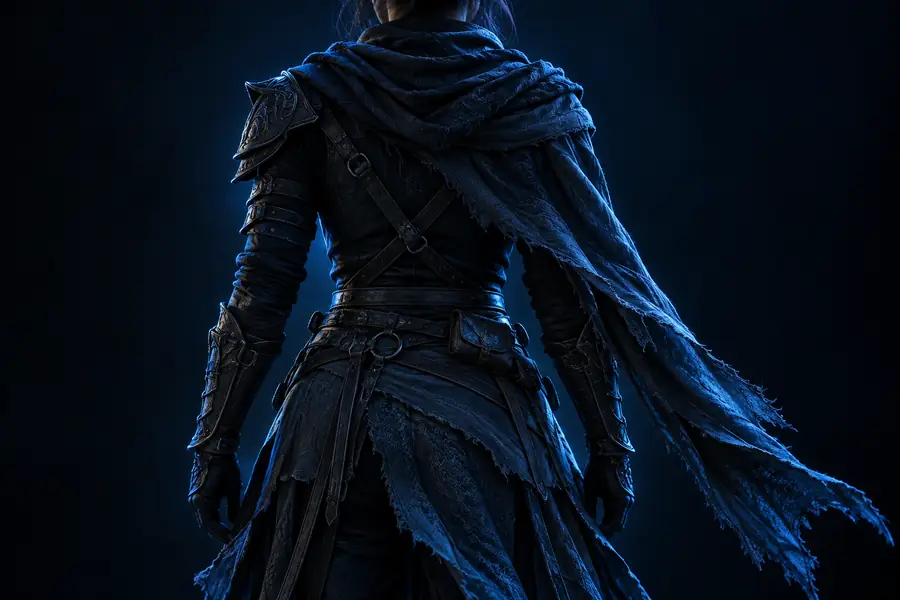
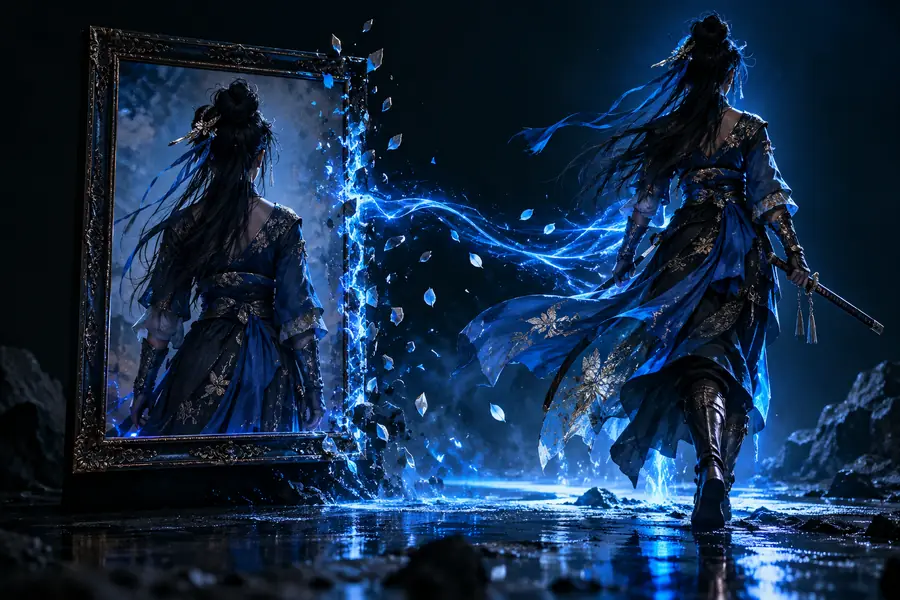 静止画リファレンス
比較ビュー
静止画リファレンス
比較ビュー
これらは対応するフレームや、生成された変換前後の結果を示すものではなく、別々の説明用画像です。仕切りを使って細部を確認する練習を行い、変更点はご自身のソースとクリップに照らして確認してください。
静止画リファレンス比較ビューツールブロック
画像から動画を生成するAIは、静止画だけで完成後の動きを決定できると保証するものではなく、試行錯誤を重ねるワークフローとして扱いましょう。
-
1
見やすいフレームを選ぶ
被写体がはっきりしていて、維持したい構図の画像を選びます。映像にとって重要な細部が見えているか確認しましょう。
-
2
動きを控えめに指定する
何を動かし、何を固定し、カメラをどう動かすかを明示します。複数の動作を盛り込むより、短く具体的な指示のほうが結果を評価しやすくなります。
-
3
生成されたクリップを確認する
選んだツールが画像を受け付ける場合は、出力を元画像と比較します。被写体の特徴、輪郭、背景のオブジェクトがずれる場合は、動きの指示を修正しましょう。
変換後の確認方法
生成結果を再生し、数か所で一時停止して確認します。最初のフレームが自然に見えても、クリップ全体の一貫性が保たれているとは限りません。
見えていない細部は確認できない
1枚の画像だけでは、被写体の背面やフレーム外のオブジェクトは分かりません。
対処法
未知の領域が映るカメラワークを避けるか、ツールが対応していれば追加の参考画像を用意します。
被写体の特徴が変化することがある
最初の画像が正しく見えても、フレームが進むにつれて顔、文字、細かな模様が変化することがあります。
対処法
再生だけでなく一時停止したフレームも確認し、重要な細部が変化する場合は、指定する動きを単純にします。
動きが必ずしも物理的に自然とは限らない
手、反射、物体同士の接触は、一瞬は自然に見えても、詳しく見ると不自然な場合があります。
対処法
クリップを使用する前に、通常の速度とフレームごとの両方で動きを確認します。
確認事項を実践に生かす
静止画をもとにクリップを計画する
鮮明な元画像と、動きを絞り込んだ説明を用意して、リンク先の作成ツールを使います。進める前に利用可能な画像入力オプションを確認し、生成結果は冒頭のフレームだけで判断せず、全体の一貫性を確認しましょう。
動画作成を探る- 被写体の特徴を保つ
- カメラの動きを指定する
- クリップ全体を確認する
バリアントに関するFAQ
被写体に意図させる動きを示し、カメラが動くかどうかを記述します。フレーミングや照明など、安定させる必要があるものを特定し、関係のない新しいシーンを説明するのは避けます。
いいえ。静止画からは、被写体がどのように動くかや、隠れている面がどのように見えるかは分かりません。生成されたフレームは、見えていない特定の動きに一致すると想定せず、確認する必要があります。
動きを表現するには、元の画像にはない新しい視点やポーズが必要になります。被写体の特徴、パターン、背景の物体、照明の変化について、クリップと画像を比較してください。
見た目や構図を主な参照元にする場合は、写真から始めます。既存のクリップのタイミングや動きを引き継ぐ必要がある場合は、動画ベースのワークフローを検討するほうが適しています。