Motion Control

Vom Einzelbild zur Bewegung

Mit Bild-zu-Video-KI ein Standbild zum Leben erwecken

Ein einzelnes Bild gibt einem Clip sein Motiv und seine Komposition vor, kann aber nicht jede Bewegung festlegen. Beginne mit einem klaren Bild und beschreibe die Bewegung, die du sehen möchtest.

Die Optionen für Bildeingaben hängen vom jeweiligen Tool ab
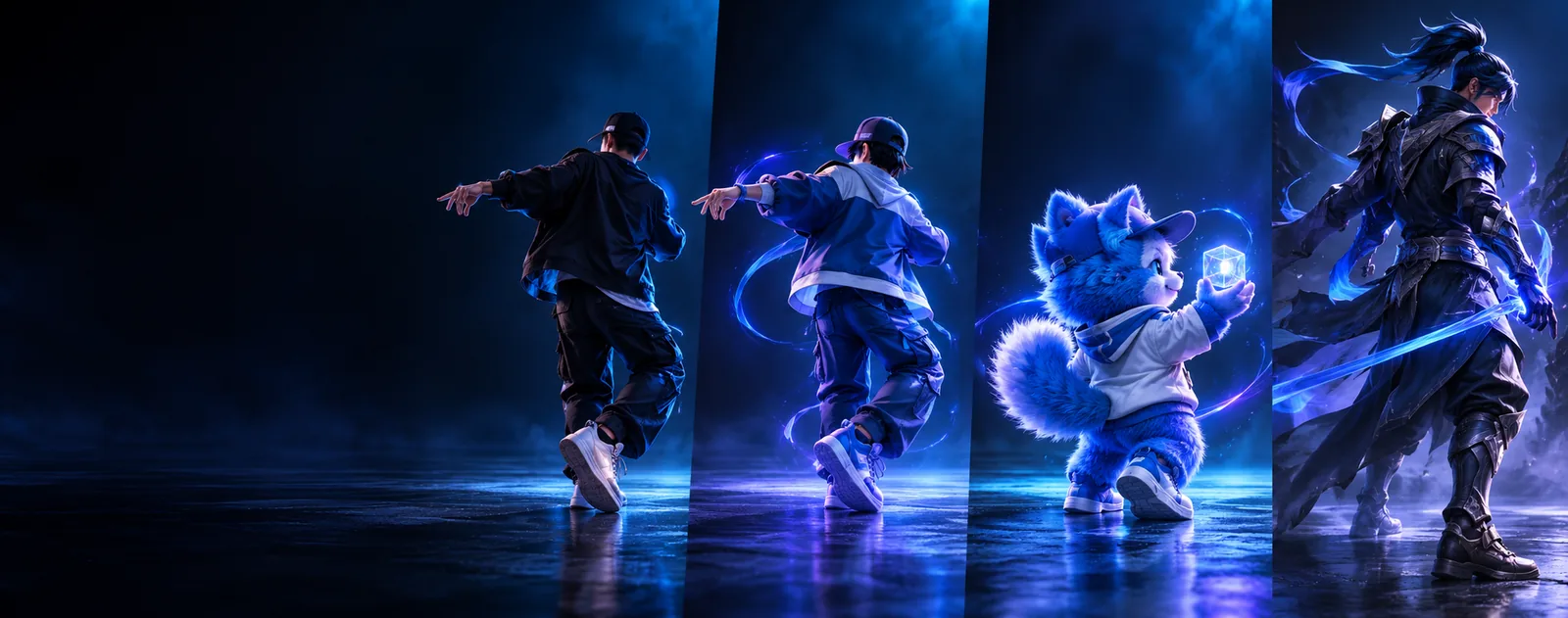
Motion Control Landingpage-Visual mit einer Szene zur Videoproduktion

Mit der richtigen Eingabe beginnen

Ein Standbild ist hilfreich, wenn das Erscheinungsbild der Szene im Vordergrund steht. Diese verwandten Workflows gehen von anderem Ausgangsmaterial oder einer anderen Art von Bewegung aus.

Storyboard-Künstler

Du hast ein gezeichnetes Einzelbild, möchtest aber eine Szene erkunden, die noch nicht gefilmt wurde.

Vergleiche diesen Ansatz mit einem KI-Videogenerator, wenn ein festes Ausgangsbild nicht unbedingt erforderlich ist.

KI-Videogenerator
Konzeptautor

Du kannst eine Szene beschreiben, hast aber kein Bild, das ihr Aussehen vorgibt.

Verwende stattdessen Text-zu-Video-KI, um einen promptbasierten Ausgangspunkt zu erkunden.

Text-zu-Video-KI

Videoeditor

Du hast bereits Videomaterial und möchtest sein Erscheinungsbild verändern.

Ziehe stattdessen Video-zu-Video-KI in Betracht, wenn der vorhandene zeitliche Ablauf und die Handlung wichtig sind.

Video-zu-Video-KI

Charakteranimator

Du hast eine Referenzbewegung, der eine Figur folgen soll.

Erkunde kostenlose KI-Bewegungsnachahmung für einen Workflow mit Bewegungsreferenz, anstatt die Bewegung aus einem einzelnen Bild zu erfinden.

KI-Bewegungsnachahmung kostenlos

Tanz-Generator

Die Bewegungen an eine separate Vorlage anzupassen, ist wichtiger, als ein bestimmtes Foto zu animieren.

Bei Fragen zur Abstimmung von Bewegungen zwischen verschiedenen Quellen sieh dir KI-Bewegungssynchronisierung kostenlos an.

KI-Bewegungssynchronisierung kostenlos

Dialog-Generator

Die gewünschte Veränderung ist eine an die Sprache gekoppelte Mundbewegung.

Sieh dir für diese engere Aufgabe Lippensynchronisation mit KI an, statt die gesamte Szene als Problem zu betrachten.

Lippensynchronisation mit KI

Tabelle der strukturellen Unterschiede zwischen A und B

Ein Bild zeigt, wie ein einzelner Moment aussieht. Ein Clip muss auch zeigen, was zwischen den Momenten passiert.

Eingabe: Standbild
Ausgabe: bewegtes Video

Zeit

Eingabe: Standbild

Ein festgehaltener Moment

Ausgabe: bewegtes Video

Eine Abfolge von Momenten

Pose des Motivs

Eingabe: Standbild

Eine sichtbare Pose

Ausgabe: bewegtes Video

Wechselnde Posen, bei denen das Motiv erkennbar bleiben sollte

Kamera

Eingabe: Standbild

Ein fester Blickpunkt

Bewegte Videoausgabe

Ein Blickpunkt, der sich bewegen oder stillstehen kann

Verborgene Oberflächen

Standbild als Eingabe

Im Bildausschnitt nicht sichtbar

Bewegte Videoausgabe

Muss möglicherweise als Objekt- oder Kamerabewegung erscheinen

Beleuchtung

Standbild als Eingabe

In einem einzigen Moment sichtbar

Bewegte Videoausgabe

Muss bei wechselnder Szene konsistent bleiben

Überprüfung

Standbild als Eingabe

Komposition und Details prüfen

Bewegte Videoausgabe

Kontinuität, Timing und einzelne Frames prüfen

Was bei der Konvertierung verloren geht

Über ein einzelnes Bild hinauszugehen, bringt Unsicherheiten mit sich. Achten Sie auf veränderte Details, verschobene Proportionen und neu sichtbare Bereiche, die das ursprüngliche Bild nicht definiert hat.

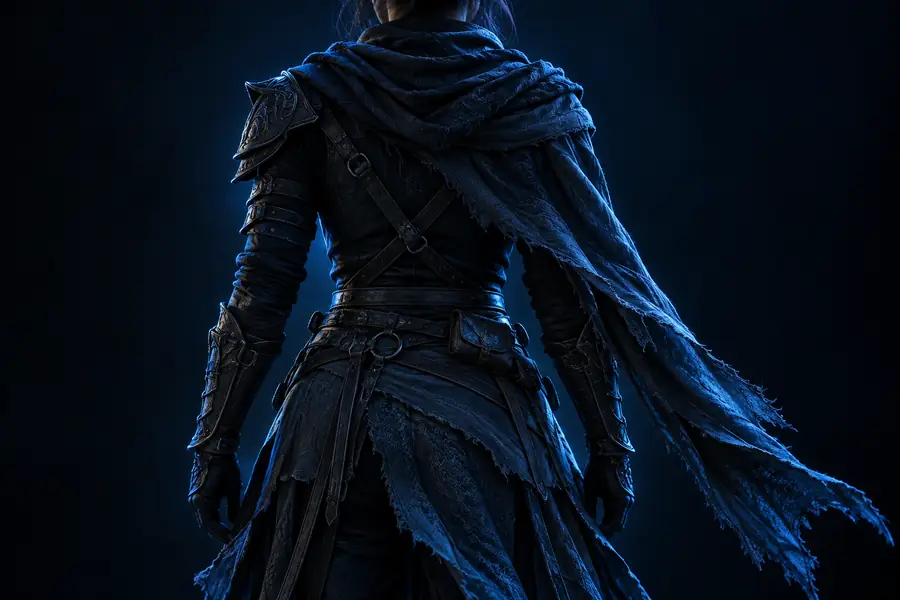
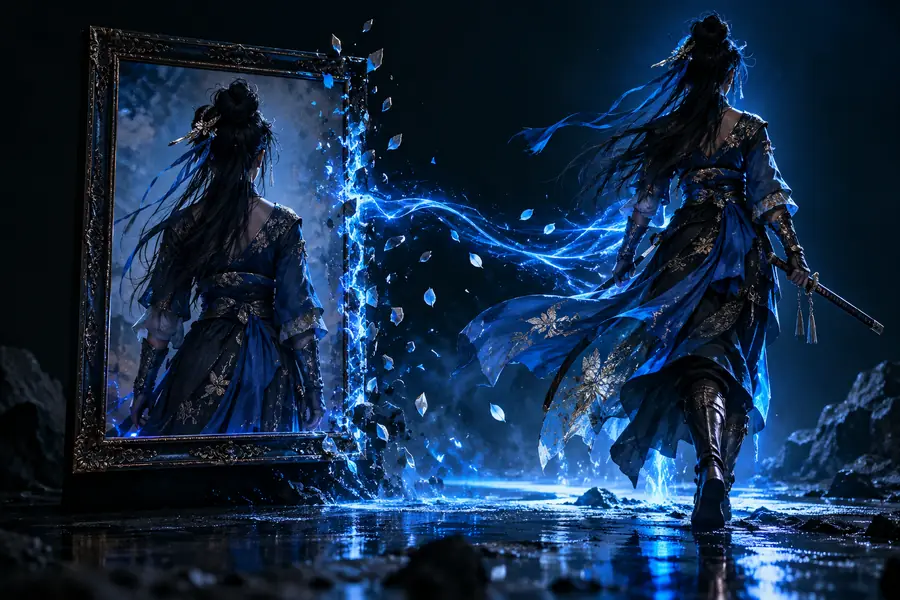
Illustratives Standbild zur Prüfung von Komposition und sichtbaren Details Separates illustratives Bild zur Prüfung von Veränderungen bei Komposition und Details Standbild-Referenz Vergleichsansicht

Dies sind separate illustrative Bilder, keine übereinstimmenden Frames und kein Beleg für ein generiertes Vorher-Nachher-Ergebnis. Verwenden Sie den Teiler, um das Prüfen von Details zu üben; überprüfen Sie Änderungen anhand Ihrer eigenen Quelle und Ihres Clips.

Standbild-ReferenzVergleichsansicht

Der Tool-Block

Betrachte Bild-zu-Video-KI als iterativen Arbeitsablauf, nicht als Garantie dafür, dass ein Standbild genügend Informationen enthält, um die fertige Handlung festzulegen.

  1. 1

    Wähle ein gut erkennbares Bild

    Wähle ein Bild mit einem klar erkennbaren Motiv und einer Bildkomposition, die du beibehalten möchtest. Prüfe, ob kleine Details, die für die Aufnahme wichtig sind, sichtbar sind.

  2. 2

    Beschreibe eine zurückhaltende Bewegung

    Gib an, was sich bewegt, was unbewegt bleibt und wie sich die Kamera verhält. Eine kurze, konkrete Anweisung lässt sich leichter beurteilen als mehrere konkurrierende Handlungen.

  3. 3

    Prüfe den entstandenen Clip

    Wenn das gewählte Tool dein Bild akzeptiert, vergleiche seine Ausgabe mit dem Original. Überarbeite die Bewegungsanweisung, wenn sich das Erscheinungsbild des Motivs, Kanten oder Hintergrundobjekte verändern.

So prüfst du das Ergebnis nach der Umwandlung

Spiele das Ergebnis ab und halte es an mehreren Stellen an. Ein überzeugendes erstes Bild bedeutet nicht, dass der restliche Clip stimmig bleibt.

Nicht sichtbare Details lassen sich nicht bestätigen

Ein einzelnes Bild zeigt weder die Rückseite eines Motivs noch Objekte außerhalb des Bildausschnitts.

Lösung

Vermeide Kamerabewegungen, die unbekannte Bereiche sichtbar machen, oder stelle zusätzliche Referenzbilder bereit, falls das Tool dies unterstützt.

Das Erscheinungsbild kann sich verändern

Gesichter, Schriftzüge und feine Muster können sich von Bild zu Bild verändern, selbst wenn das erste Bild richtig aussieht.

Lösung

Prüfe sowohl angehaltene Einzelbilder als auch die Wiedergabe. Vereinfache die gewünschte Bewegung, wenn sich wichtige Details verändern.

Bewegungen sind nicht automatisch physikalisch plausibel

Hände, Spiegelungen und der Kontakt zwischen Objekten können kurzzeitig plausibel wirken, bei genauerem Hinsehen aber Fehler zeigen.

Lösung

Prüfe die Handlung bei normaler Geschwindigkeit und Bild für Bild, bevor du den Clip verwendest.

Setze die Prüfschritte ein

Plane einen Clip rund um dein Standbild

Verwende ein klares Ausgangsbild und eine präzise Bewegungsbeschreibung im verlinkten Erstellungstool. Prüfe vorab, welche Optionen es für die Bildeingabe bietet, und beurteile das Ergebnis anschließend auf Kontinuität, statt nur das erste Bild zu betrachten.

Videoproduktion entdecken
  • Das Motiv erkennbar halten
  • Kamerabewegung angeben
  • Den gesamten Clip prüfen

Varianten-FAQ

Nenne die beabsichtigte Bewegung des Motivs und gib an, ob sich die Kamera bewegt. Identifiziere alles, was stabil bleiben muss, etwa Bildausschnitt oder Beleuchtung, statt eine neue, zusammenhanglose Szene zu beschreiben.

Nein. Ein Standbild zeigt nicht, wie sich das Motiv bewegt oder wie verborgene Oberflächen aussehen. Die resultierenden Einzelbilder müssen geprüft werden, statt anzunehmen, dass sie einer bestimmten, nicht sichtbaren Bewegung entsprechen.

Bewegung erfordert neue Ansichten und Posen, die im Ausgangsbild nicht vorhanden sind. Vergleiche den Clip mit dem Bild und achte auf Veränderungen bei Identität, Mustern, Objekten im Hintergrund und Beleuchtung.

Beginne mit einem Foto, wenn sein Erscheinungsbild und seine Komposition die wichtigste Referenz sind. Wenn das Timing und die Handlung eines vorhandenen Clips übernommen werden müssen, ist ein videobasierter Workflow die bessere Frage, die es zu untersuchen gilt.

Jetzt erstellen
Jetzt erstellen