Ein vages Briefing zur Bewegung
„Mach es filmisch“ legt nicht fest, was sich bewegen soll, wie weit oder in welchem Rhythmus.
Alternative
Benenne eine konkrete Aktion, etwa Gehen, Drehen, Winken, einen Schritt oder eine zur Kamera gerichtete Geste.
Kling 3.0-Workflow
Verwende diesen Leitfaden zur kostenlosen Bewegungssteuerung mit kling 3.0, um deinen Referenzclip, dein Motivbild und dein Briefing zur Bewegungssteuerung zu organisieren, bevor du den Workflow an das Produkt übergibst.
Gut vorbereitet starten
Eine saubere Vorbereitung erleichtert die Beurteilung der Bewegungssteuerung. Bereite die visuellen Eingaben vor und definiere eine Bewegung, bevor du Varianten testest.
„Mach es filmisch“ legt nicht fest, was sich bewegen soll, wie weit oder in welchem Rhythmus.
Alternative
Benenne eine konkrete Aktion, etwa Gehen, Drehen, Winken, einen Schritt oder eine zur Kamera gerichtete Geste.
Mehrere Personen, Schnitte, schnelle Verdeckungen oder wechselnde Perspektiven können es erschweren, die beabsichtigte Bewegung zu isolieren.
Alternative
Beginne mit einer sichtbaren Person, einer durchgehenden Aufnahme und einer klar erkennbaren Aktion.
Ein Motivbild mit einer anderen Pose, einem anderen Bildausschnitt oder einem anderen Winkel lässt sich möglicherweise nicht sauber an die Referenzbewegung anpassen.
Alternative
Verwende ein Ganzkörperbild oder ein ähnlich gerahmtes Bild mit sichtbaren Gliedmaßen und einem einfachen Hintergrund.
Die Suchabsicht rund um einen kostenlosen Workflow bestätigt weder die aktuellen Preise noch Kontoanforderungen, Modellverfügbarkeit oder regionalen Zugriff.
Behelfslösung
Prüfe das nach der Übergabe angezeigte Ziel und bestätige die aktuellen Bedingungen, bevor du eine größere Menge vorbereitest.
Geführter Prozess
Halte den ersten Test begrenzt: jeweils eine Ausgangsbewegung, ein Motiv und eine gezielte Änderung.
Wähle einen durchgehenden Referenzclip mit der gewünschten Bewegung sowie ein Motivbild, dessen Pose und Bildausschnitt leicht zu erkennen sind.
Gib an, welche Bewegung übernommen werden soll, was stabil bleiben muss und ob der Bildausschnitt nah an der Quelle bleiben soll.
Prüfe Körperkontinuität, Hände, Füße, Gesicht, Kleidung und Hintergrundkanten, bevor du einen neuen Prompt oder eine neue Referenz ausprobierst.
Verwandte Pfade
Nutze diese verwandten Seiten, wenn sich dein Ausgangspunkt, deine Modellversion oder deine Vergleichsfrage ändert.
Visuelle Prüfung
Das folgende Paar stellt die beabsichtigte Transformation visuell als Vorher-Nachher-Vergleich dar: zuerst das Ausgangsmotiv, dann dasselbe Motiv mit der ausgewählten Bewegung.
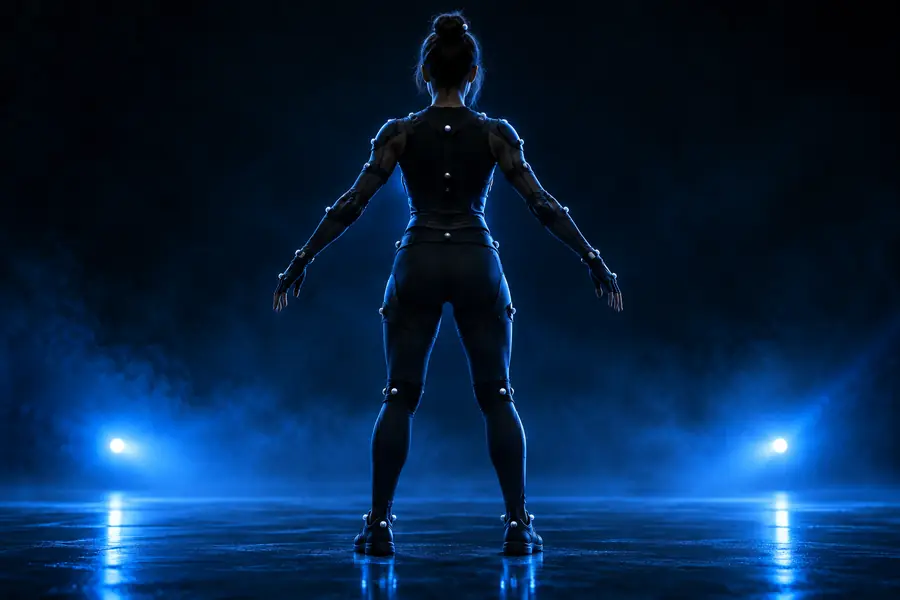 Referenz
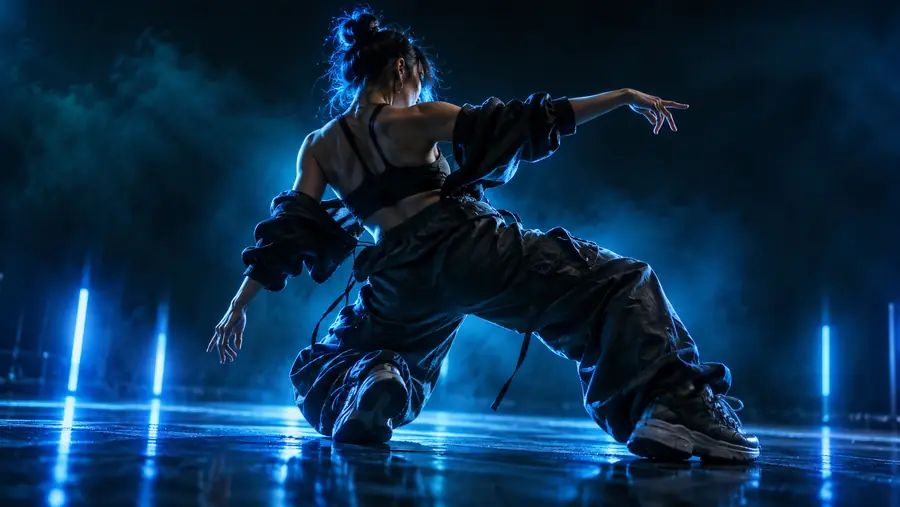 Bewegungsergebnis
Entscheidungshilfe
Diese Gegenüberstellung trennt einen gezielten Kling-3.0-Test von einer manuellen Bearbeitung mit Bewegungssteuerung. Sie dient der Planung und ist keine Aussage über garantiertes Ergebnis oder garantierten Zugang.
Ausgangsmaterial
Kling-3.0-Test mit Bewegungssteuerung
Ein Motivbild plus eine ausgewählte Bewegungsreferenz
Manuelle Bearbeitung mit Bewegungssteuerung
Aufgenommenes Videomaterial, Keyframes oder von Hand erstellte Animation
Bewegungsrichtung
Kling-3.0-Test mit Bewegungssteuerung
Beschreiben Sie die zu übertragende Aktion und die zu bewahrenden Elemente
Manuelle Bearbeitung mit Bewegungssteuerung
Bewegung direkt über die Zeitleiste festlegen oder verfeinern
Bester erster Test
Kling-3.0-Test mit Bewegungssteuerung
Eine Person und eine durchgehende Bewegung
Manuelle Bearbeitung mit Bewegungssteuerung
Eine kurze Aufnahme, bei der manuelle Kontrolle praktikabel ist
Fokus der Iteration
Kling-3.0-Test mit Bewegungssteuerung
Pro Durchgang nur eine Eingabeaufforderung, Referenz oder Bildausschnittwahl ändern
Manuelle Bearbeitung mit Bewegungssteuerung
Keyframes, Masken, Timing und Compositing-Ebenen anpassen
Identitätskontrolle
Kling-3.0-Test mit Bewegungssteuerung
Gesicht, Kleidung, Silhouette und Kontinuität der Gliedmaßen nach der Generierung prüfen
Manuelle Bearbeitung der Bewegungssteuerung
Identität durch Masken, Tracking und kontrollierte Bearbeitungen bewahren
Fehlerbehebung
Kling 3.0-Bewegungssteuerungstest
Die Referenz vereinfachen oder eine enger gefasste Aktion anfordern
Manuelle Bearbeitung der Bewegungssteuerung
Die Aufnahme kürzen, Keyframes hinzufügen oder problematische Einzelbilder manuell korrigieren
Frage zum Zugang
Kling 3.0-Bewegungssteuerungstest
Aktuelle Modellverfügbarkeit und Nutzungsbedingungen der Zielplattform prüfen
Manuelle Bearbeitung der Bewegungssteuerung
Hängt von der bereits verfügbaren Bearbeitungssoftware und den vorhandenen Assets ab
Praktische Anwendungen
Verschiedene Kreative benötigen unterschiedlich viel Kontrolle. Jeder der folgenden Wege führt zu einer passenden Seite, wenn die Aufgabe über diesen versionsbezogenen Leitfaden hinausgeht.
Du möchtest einen gut erkennbaren Gang, eine Drehung oder eine Geste auf ein statisches Figurendesign übertragen.
Beginne mit einer einzelnen Ganzkörperaktion und nutze den Weg über kling Bewegungssteuerung für einen breiteren Überblick über den Workflow.
kling BewegungssteuerungDu möchtest verstehen, wie sich ein früherer Kling-Einstiegspunkt in deinen Testplan einfügt.
Sieh dir kling 2.6 Bewegungssteuerung an, bevor du entscheidest, welchen versionsspezifischen Workflow du näher untersuchen möchtest.
kling 2.6 BewegungssteuerungSie vergleichen ähnliche Produkte für Experimente zur Bewegungsübertragung und als visuelle Referenzen.
Nutzen Sie „motion control higgsfield“ als separaten Vergleichspfad, statt von identischen Steuerungsmöglichkeiten auszugehen.
Bewegungssteuerung higgsfieldNächstes Experiment
Nehmen Sie einen einfachen Referenzclip, ein klar erfasstes Motiv und eine konkrete Aktion in den Ziel-Workflow mit. Halten Sie den ersten Durchlauf klein, damit Sie erkennen können, ob Bewegung, Identität und Bildausschnitt stimmen.
Workflow öffnenHäufige Fragen
Diese Antworten behandeln die beiden Suchthemen hinter dieser Seite: den Zugang zu einem kostenlosen Workflow und die Bedeutung des Begriffs „Kling 3.0 Bewegungssteuerung“.
Eine Suchanfrage allein bestätigt weder aktuelle Preise noch Guthaben, Kontoanforderungen oder den Zugang zum Modell. Prüfen Sie die aktuellen Bedingungen des Ziel-Workflows, bevor Sie ihn für einen kostenlosen Produktionsprozess einplanen.
Der Begriff bezeichnet einen Workflow zur Bewegungsübertragung im Kontext des Modells Kling 3.0, bei dem eine Referenzbewegung ein Motiv steuert. Entscheidend ist in der Praxis, ob das Ergebnis die beabsichtigte Aktion wiedergibt und zugleich die Identität des Motivs und die Kontinuität der Szene wahrt.
Möglicherweise – abhängig von den aktuellen Zugangsbedingungen des Ziel-Workflows, den Kontoregeln und dem verfügbaren Nutzungsumfang. Diese Seite verspricht keine kostenlose Nutzungsstufe; prüfen Sie die Bedingungen, die beim Öffnen des Workflows angezeigt werden.
Bereiten Sie ein Bild mit klar erfasstem Motiv, eine durchgehende Referenzbewegung und eine kurze Beschreibung dessen vor, was übertragen werden soll. Wenn Sie den ersten Test auf eine Aktion beschränken, lassen sich Fehler leichter erkennen.