Motion Control

Transformation von Quellmaterial

Mit Video-zu-Video-KI erstellen

Video-zu-Video-KI hilft dir, vorhandenes Filmmaterial zu transformieren, statt mit einem leeren Prompt zu beginnen. Bringe einen Referenzclip mit, beschreibe die gewünschte Änderung und nutze das Ergebnis als fokussierten kreativen Ausgangspunkt.

Prüfe das Ergebnis vor der Veröffentlichung
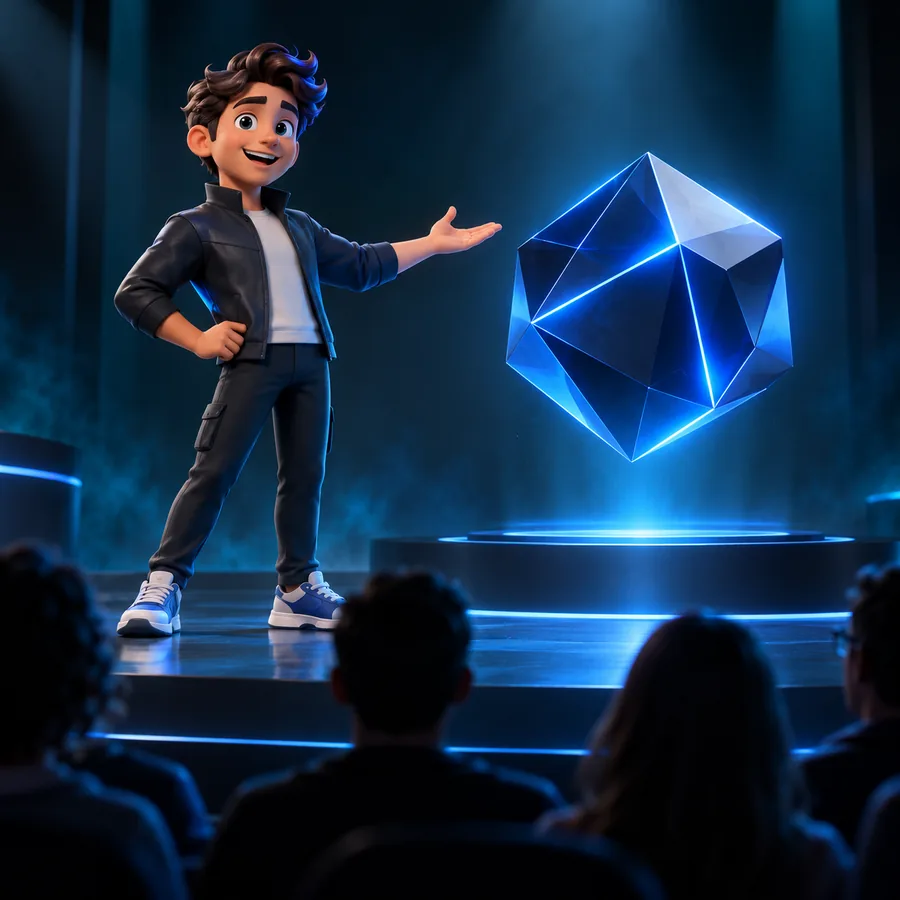
Arbeitsbereich für kreative Videogenerierung mit einer bewegungsorientierten Vorschau

Visueller Vergleich

Wer braucht einen kontrollierten Workflow für Filmmaterial?

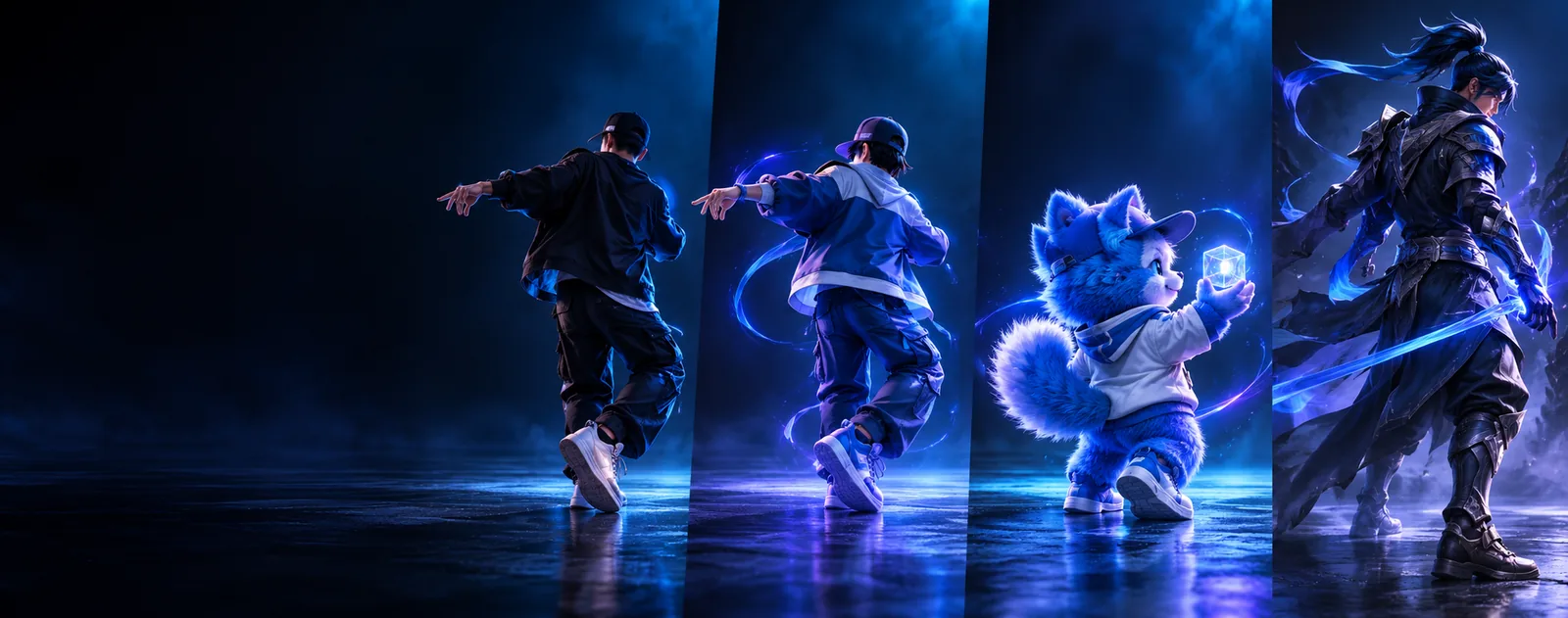
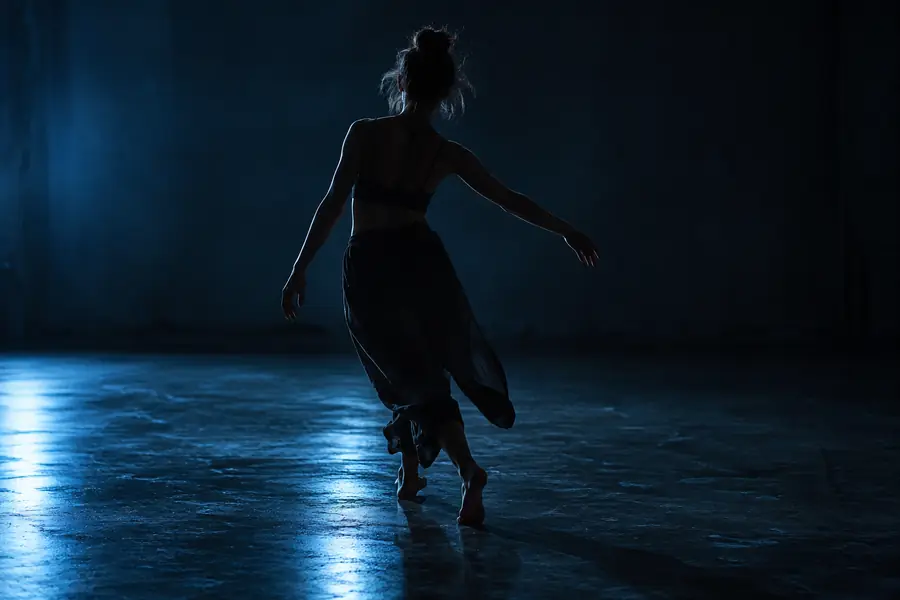
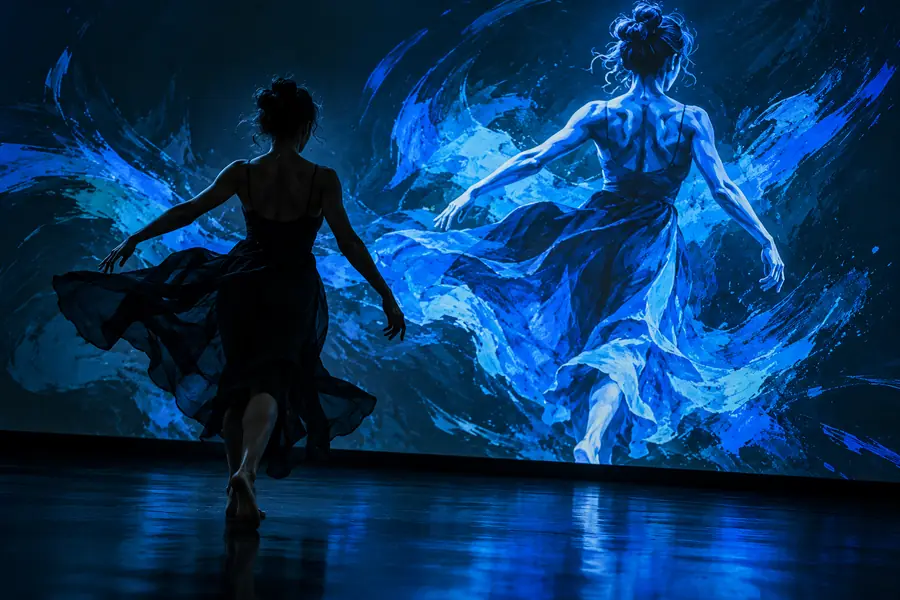
Ein Quellclip gibt der Transformation einen visuellen Anker. Der folgende Vergleich zeigt das Ziel: die wesentliche Handlung bewahren und gleichzeitig das Umfeld verändern.

Originale Referenzaufnahmen, vorbereitet für die Transformation Transformierte Aufnahmen mit einer neuen visuellen Gestaltung Quellclip Konvertiertes Ergebnis

Ziehe den Trenner, um Änderungen an Bewegung und Komposition zu überprüfen.

QuellclipKonvertiertes Ergebnis

Leitfaden für Zielgruppen

Softwarelösungen für verschiedene Videoteams

Wähle den passenden Workflow für dein Ausgangsmaterial und die Art der benötigten Kontrolle.

Motion-Designer

Du hast einen Performance-Clip und möchtest eine neue Figur, ein neues Kostüm oder eine neue visuelle Welt ausprobieren.

Beginne mit ai motion sync free, wenn die Bewahrung des Timings einer Referenz-Performance am wichtigsten ist.

ai motion sync free
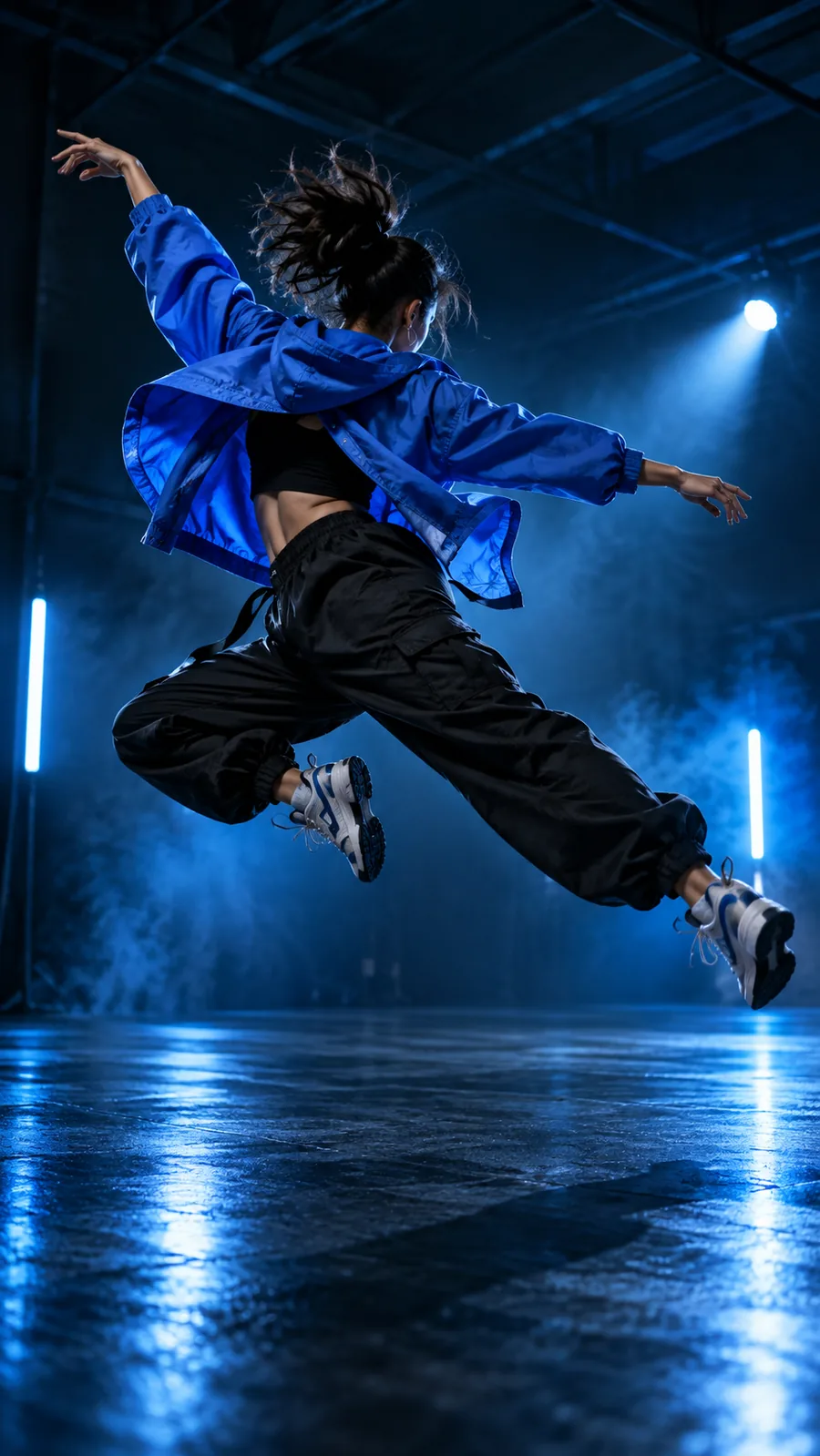

Character Artists

Du möchtest ausdrucksstarke Gesten von einer Person oder Animation auf ein anderes visuelles Motiv übertragen.

Nutzen Sie die kostenlose KI-Bewegungsnachahmung gezielt für Experimente mit Gesten.

Kostenlose KI-Bewegungsnachahmung

Kreativproduzenten

Sie benötigen mehrere Varianten aus einem vorhandenen Clip, bevor Sie sich für eine endgültige Umsetzung entscheiden.

Ein KI-Videogenerator kann helfen, mehr Konzepte auf Basis Ihres Ausgangsmaterials zu entwickeln.

KI-Videogenerator

Storyboard- und Konzeptteams

Sie haben ein schriftliches Konzept, aber noch kein brauchbares Referenzmaterial.

Beginnen Sie mit Text-zu-Video-KI, wenn Ihr Ausgangspunkt eine Idee statt eines Clips ist.

Text-zu-Video-KI

Bildorientierte Kreative

Ihre wichtigste Referenz ist ein Standbild, ein Poster oder ein Produktbild.

Wählen Sie Bild-zu-Video-KI, um aus einer visuellen Vorlage Bewegung zu erzeugen.

Bild-zu-Video-KI

Editoren für Dialog und Performance

Das Bildmaterial ist fertig, aber die Mundbewegungen müssen einer neuen Sprachaufnahme folgen.

Verwenden Sie KI-Lippensynchronisation, wenn die Abstimmung auf die Sprache die wichtigste Änderung ist.

KI-Lippensynchronisation

Tool-Übersicht

Das Konvertierungstool auf einen Blick

Bei einem guten Workflow vom Ausgangsmaterial zum Ergebnis ist klar, was Sie bereitstellen und was Sie im fertigen Clip prüfen sollten.

Ausgangsvideo
Konvertiertes Video

Hauptfunktion

Ausgangsvideo

Bietet Bewegung, Bildausschnitt, Timing und visuelle Referenz

Konvertiertes Video

Zeigt ein verändertes Motiv, einen veränderten Stil oder eine veränderte Szenenbearbeitung

Ausgangsmaterial

Quellvideo

Ein vorhandener Videoclip mit sichtbarer Bewegung

Konvertiertes Video

Eine generierte oder transformierte Interpretation dieses Clips

Hauptsteuerung

Quellvideo

Wähle Material, das die gewünschte Bewegung klar zeigt

Konvertiertes Video

Beschreibe die Änderung und nenne, was unverändert bleiben soll

Qualitätsprüfung

Quellvideo

Achte auf Unschärfe, Verdeckungen und inkonsistente Beleuchtung

Konvertiertes Video

Überprüfe Identität, Bewegungskontinuität, Kanten und Szenenkohärenz

Beste Verwendung

Quellvideo

Referenzgeleitete Experimente und kontrollierte Variationen

Konvertiertes Video

Konzeptprüfung, Stilerkundung und Iteration

Veröffentlichungsstatus

Quellvideo

Ihr ursprüngliches Arbeitsmaterial

Konvertiertes Video

Ein Entwurf, der vor der Auslieferung überprüft werden sollte

Ehrliche Einschränkungen

Häufige Importfehler und praktische Lösungen

Die meisten schwachen Ergebnisse beginnen mit einer ungeeigneten Quelle und nicht mit einer unklaren kreativen Idee. Beheben Sie das Eingabematerial, bevor Sie den Prompt ändern.

Der Clip ist zu dunkel oder komprimiert

Geringer Kontrast, starke Komprimierung und Bewegungsunschärfe erschweren die Verfolgung des Motivs über mehrere Frames hinweg.

Behelfslösung

Verwenden Sie einen helleren, saubereren Export, bei dem sich das Motiv vom Hintergrund abhebt.

Die Hauptaktion verlässt den Bildausschnitt

Eine Person oder ein Objekt, das wiederholt verschwindet, liefert der Konvertierung weniger visuelle Informationen, denen sie folgen kann.

Behelfslösung

Kürzen Sie den Clip auf die klarste Bewegung und halten Sie die wichtige Aktion innerhalb des Bildausschnitts.

Die Quelle enthält mehrere konkurrierende Motive

In überfüllten Szenen kann unklar sein, welche Person oder welches Objekt die Transformation bestimmen soll.

Behelfslösung

Wählen Sie einen Clip mit einem eindeutig dominanten Motiv oder benennen Sie das Zielmotiv präzise.

Die gewünschte Änderung steht im Widerspruch zum Filmmaterial

Ein Prompt kann ein Detail nicht zuverlässig bewahren, das die Quelle nie zeigt, etwa ein verdecktes Gesicht oder eine nicht sichtbare Körperhaltung.

Behelfslösung

Verwenden Sie einen besseren Referenzclip oder beschränken Sie die Anfrage auf sichtbare, verfolgbare Änderungen.

Beispielausgaben

Sehen Sie, wie die Auswahl der Quelle das Ergebnis prägt

Diese Beispiele zeigen die Art von eingabegesteuerten Experimenten, die dieser Workflow unterstützt. Betrachten Sie jede Ausgabe als Entwurf zur Überprüfung und nicht als garantierte finale Aufnahme.

  • Stilisierter Frame eines transformierten Videos mit filmischer Beleuchtung Stilwechsel
    1
    Aus einem schlichten Ausgangsclip wird eine filmischere Bildgestaltung. Eingabe: gleichmäßige Bewegung des Motivs mit klarer Abgrenzung
  • Charakterorientierter Frame eines transformierten Videos Figurenbearbeitung
    2
    Eine Performance-Referenz dient als Vorlage für eine neue Darstellung der Figur. Eingabe: zentrierte Ganzkörperbewegung
  • Dynamischer Frame eines transformierten Videos mit veränderter Umgebung Szenenvariation
    3
    Die ursprüngliche Bewegung bleibt erhalten, während sich die Umgebung verändert. Eingabe: gut erkennbare Gesten und gleichbleibender Bildausschnitt

Import-Workflow

In drei Schritten vom Ausgangsclip zur Prüfung

Halten Sie den ersten Durchlauf einfach: Wählen Sie eine gut erkennbare Referenz, beschreiben Sie eine wesentliche Änderung und prüfen Sie das Ergebnis im Vergleich zum Original.

  1. 1

    Wählen Sie den deutlichsten Clip

    Importieren Sie Material mit gut sichtbarer Bewegung des Motivs, stabilem Bildausschnitt und ausreichend Licht, um die Handlung zu erkennen.

  2. 2

    Beschreiben Sie eine Änderung

    Benennen Sie die gewünschte visuelle Änderung und legen Sie fest, welche Bewegung, welches Motiv oder welche Bildkomposition gleich bleiben soll.

  3. 3

    Vor der Veröffentlichung vergleichen

    Prüfen Sie Kontinuität, Wiedererkennbarkeit des Motivs, Kanten und störende Artefakte, bevor Sie das Ergebnis in einem größeren Schnittprojekt verwenden.

Beginnen Sie Ihren Entwurf

Bringen Sie einen geeigneten Clip in den Workflow ein

Ein geeignetes Ausgangsmaterial und eine konkrete Änderung reichen aus, um eine neue Richtung zu erkunden. Senden Sie Ihre Idee an das Kreativtool und vergleichen Sie das erzeugte Videomaterial anschließend mit der Originalreferenz.

Video umwandeln
  • Nutzen Sie einen vorhandenen Clip als visuelle Referenz
  • Beschreiben Sie die Änderung in einfachen Worten
  • Prüfen Sie jedes generierte Ergebnis vor der Weitergabe

Varianten-FAQ

Fragen zur Umwandlung vorhandener Aufnahmen

Sie wandelt ein vorhandenes Video in eine neue visuelle Interpretation um und verwendet die Quelle dabei als Referenz. Zu den häufigsten Anwendungen gehören die Erkundung von Stilen, Variationen von Charakteren, Szenenänderungen und die frühe Entwicklung von Konzepten.

Wählen Sie Aufnahmen mit klarer Beleuchtung, einem gut sichtbaren Hauptmotiv und Bewegungen, die innerhalb des Bildes bleiben. Kürzere Clips mit einer einzigen dominanten Aktion lassen sich in der Regel leichter prüfen und verfeinern als überfüllte oder stark komprimierte Aufnahmen.

Die Bewegung der Quelle kann die Transformation steuern, aber eine durchgängige Kontinuität ist nicht in jedem Frame garantiert. Prüfen Sie Timing, Gliedmaßen, Gesichtsdetails, Kanten und die Identität des Motivs, bevor Sie das Ergebnis als produktionsreif betrachten.

Häufige Ursachen sind Unschärfe, geringer Kontrast, Verdeckungen, mehrere konkurrierende Motive oder eine Anfrage nach Details, die die Quelle überhaupt nicht zeigt. Eine Verbesserung des Clips und eine Eingrenzung der gewünschten Änderung führen oft zum nächsten klareren Durchlauf.

Jetzt erstellen
Jetzt erstellen