Konzeptteams
Verwandle eine Kampagnenidee in eine visuelle Szene, bevor ein vollständiger Dreh oder Schnitt beginnt.
Teile eine konkrete Richtung statt eines Absatzes mit abstrakten Notizen.
KI-VideogeneratorPrompt zu Szene
Beschreibe ein Motiv, eine Umgebung, eine Handlung und eine visuelle Stimmung in Alltagssprache. Dieser Text-zu-Video-KI-Workflow verwandelt diese Vorgaben in einen visuellen Ausgangspunkt, den du überprüfen und mit Bewegungssteuerung weiter verfeinern kannst.
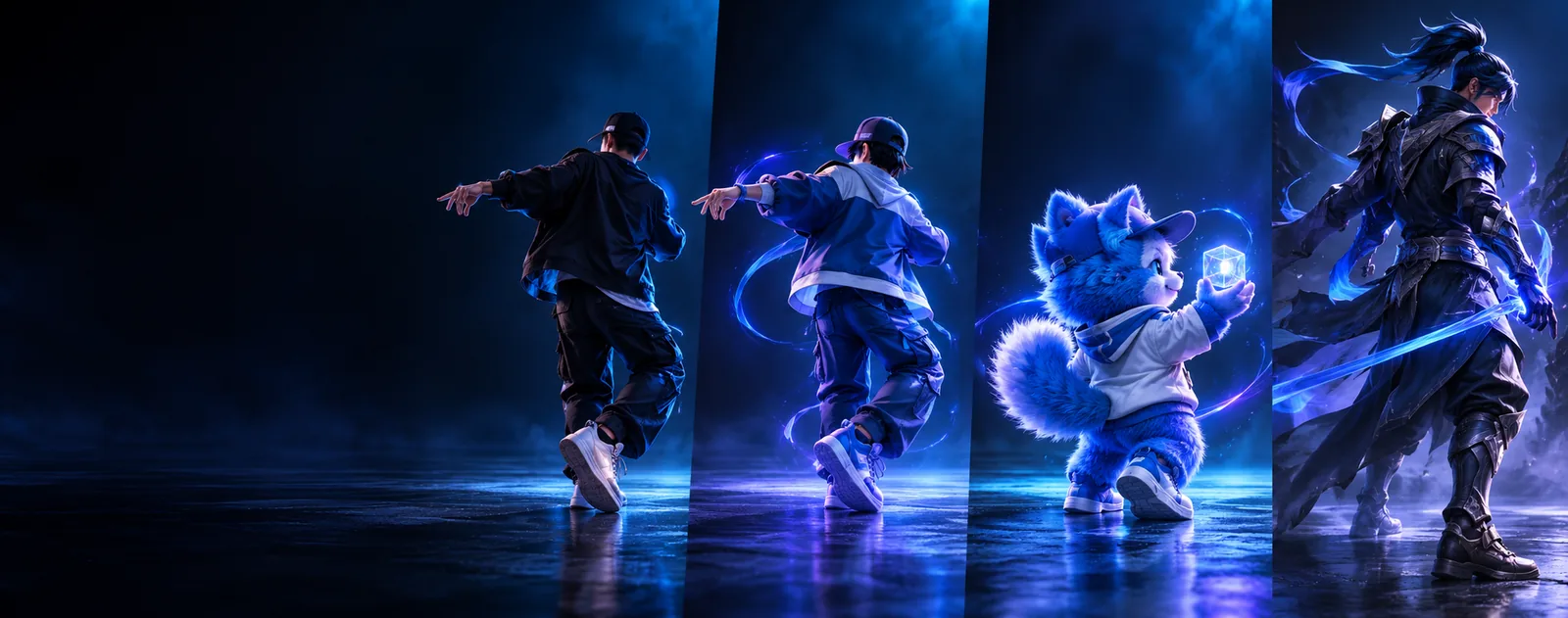
Wähle deine Eingabe
Text ist die Ausgangseingabe; das Ergebnis ist eine bewegte Szene mit visuellen Entscheidungen für Motiv, Umgebung, Handlung und Atmosphäre. Wähle den angrenzenden Workflow, der zu dem passt, was du bereits hast.
Verwandle eine Kampagnenidee in eine visuelle Szene, bevor ein vollständiger Dreh oder Schnitt beginnt.
Teile eine konkrete Richtung statt eines Absatzes mit abstrakten Notizen.
KI-VideogeneratorBeginne mit einer schriftlich beschriebenen Handlung und erkunde, wie sich eine Figur durch eine Szene bewegen könnte.
Vergleiche erste Bewegungsideen, bevor du dich auf eine längere Produktion festlegst.
Kostenlose KI-BewegungsnachahmungVerwende eine Referenzbewegung, wenn die schriftliche Beschreibung für eine Geste oder Pose zu vage ist.
Halte die beabsichtigte Handlung sichtbar, während du verschiedene Szenen-Prompts testest.
Kostenlose KI-BewegungssynchronisierungBeginne mit einem fertigen Standbild, wenn die Komposition wichtiger ist als die Erzeugung einer neuen Welt aus Worten.
Einen visuellen Anker beibehalten und zugleich Kamerabewegung und zeitlichen Verlauf hinzufügen.
Bild-zu-Video-KIEinen vorhandenen Clip visuell neu gestalten und dabei seinen grundlegenden zeitlichen Ablauf oder die Handlung beibehalten.
Varianten ausprobieren, ohne jedes Einzelbild manuell neu erstellen zu müssen.
Video-zu-Video-KIEine sprechende Darbietung erstellen, wenn Worte und Mundbewegungen im Mittelpunkt der Aufgabe stehen.
Gesprochenen Vortrag und Mimik in einem kurzen Clip zeitlich aufeinander abstimmen.
KI-LippensynchronisationEingabe und Ausgabe
Ein schriftliches Briefing gibt dem Modell die Absicht vor; der generierte Clip ergänzt zeitlichen Ablauf, Bildausschnitt und visuelle Interpretation. Der folgende Vergleich verdeutlicht, was sich zwischen beiden Seiten ändert.
Primäre Eingabe
Schriftliche Vorgabe
Worte, die ein Motiv, eine Handlung, eine Umgebung und einen Stil beschreiben
Generiertes Video
Eine gerenderte Sequenz, die diese Anweisungen interpretiert
Bildkomposition
Schriftliche Vorgabe
Angedeutet durch räumliche Begriffe wie Nahaufnahme oder Totale
Generiertes Video
Umgesetzt durch Bildausschnitt, Platzierung des Motivs und Kamerabewegung
Aktion
Schriftliche Anweisung
Als Verben, Zeitangaben und Bewegungsabsicht formuliert
Generiertes Video
Dargestellt als sich bewegende Körper, Objekte oder Veränderungen der Umgebung
Konsistenz
Schriftliche Anweisung
Durch die Wiederholung präziser Details zum Motiv gesteuert
Generiertes Video
Kann sich über die Einzelbilder hinweg verändern, insbesondere bei komplexen Szenen
Überarbeitung
Schriftliche Anweisung
Die Formulierung, Reihenfolge oder Gewichtung des Prompts bearbeiten
Generiertes Video
Eine weitere Interpretation generieren und das Ergebnis vergleichen
Beste Verwendung
Schriftliche Anweisung
Planung, Ideenfindung und visuelle Kommunikation
Generiertes Video
Previsualisierung, Kurzformkonzepte und Erkundung von Szenen
Bewegungssteuerung
Schriftliche Anweisung
Bewegung in natürlicher Sprache beschreiben
Generiertes Video
Überprüfen, ob die gerenderte Aktion dem angeforderten Pfad folgt
Workflow ausprobieren
Beginnen Sie mit einem Motiv und einer klaren Handlung. Der Prompt sollte zunächst die Szene festlegen, bevor Sie Kameraführung, Beleuchtung, Tempo oder stilistische Details hinzufügen.
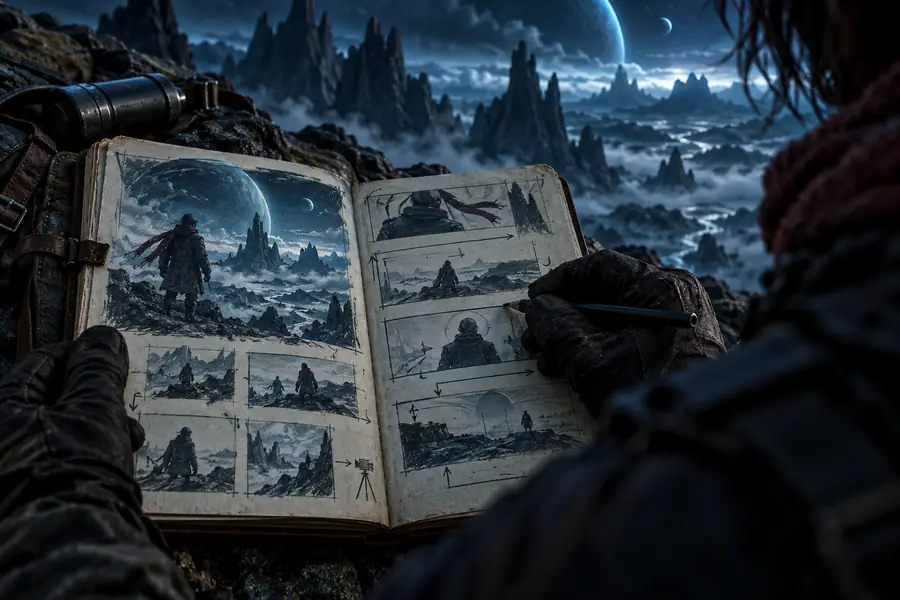
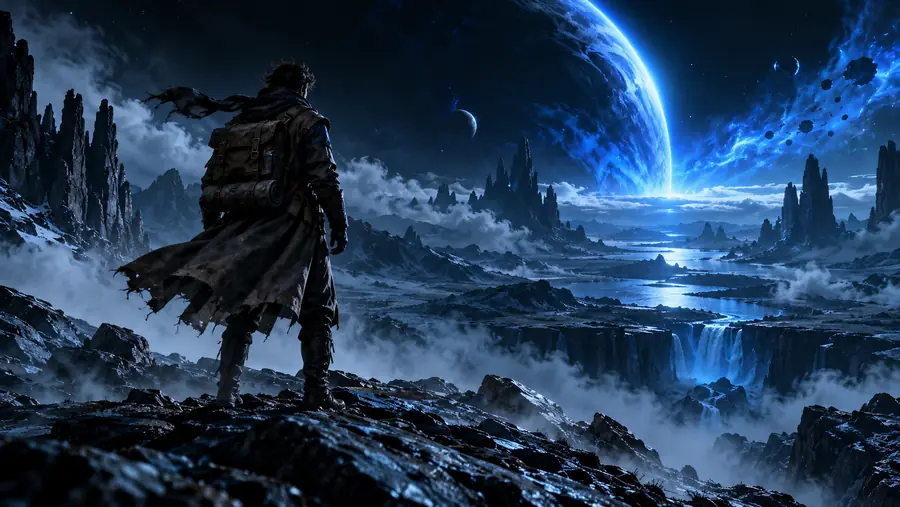 Prompt-Richtung
Videoergebnis
Prompt-Richtung
Videoergebnis
Vergleichen Sie die Vorgaben mit dem gerenderten Ergebnis.
Prompt-RichtungVideoergebnisDrei praktische Durchläufe
Eine einfache Abfolge hält das Briefing übersichtlich und erleichtert es, die Bewegungssteuerung nach jeder Generierung zu beurteilen.
Nennen Sie das Hauptmotiv, den Ort, die Tageszeit und die sichtbare Handlung, ohne mehrere voneinander unabhängige Ereignisse in einen Satz zu packen.
Legen Sie Bildausschnitt, Kamerabewegung, Beleuchtung, Tempo und Stil erst fest, nachdem die grundlegende Handlung klar ist.
Prüfen Sie die Identität des Motivs, die Bewegungskontinuität, die Komposition und unerwünschte Änderungen. Passen Sie anschließend die kleinste unklare Formulierung an.
Erwartungen festlegen
Die Text-zu-Video-Generierung eignet sich zur Erkundung, aber ein schriftlicher Prompt garantiert keine exakte Kontrolle über jedes Bild oder jede Bewegung.
Ein Prompt kann eine Bewegung anfordern, aber komplexe Handbewegungen, Interaktionen und mehrschrittige Choreografien können sich von Bild zu Bild verändern.
Workaround
Verwenden Sie kürzere Handlungen, eine klarere Inszenierung und einen referenzbasierten Bewegungs-Workflow, wenn Präzision wichtig ist.
Figuren, Requisiten, Beleuchtung oder Schauplätze können sich während einer längeren Sequenz verändern.
Lösung
Teile die Idee in kurze Einstellungen auf und halte die prägenden Details des Motivs konsistent.
Eine Formulierung wie natürliche Bewegung oder filmische Kamera kann auf mehrere gültige Arten interpretiert werden.
Lösung
Ersetze allgemeine Adjektive durch konkrete Hinweise zu Bildausschnitt, Richtung, Geschwindigkeit und Beleuchtung.
Generierte Clips müssen weiterhin ausgewählt, gekürzt, angeordnet, vertont und im Hinblick auf die Zielgruppe geprüft werden.
Lösung
Betrachte jedes Ergebnis als verwendbaren Kandidaten für eine Einstellung innerhalb eines umfassenderen Produktionsablaufs.
Mit einer Szene beginnen
Beschreibe eine einzelne, fokussierte Handlung, prüfe die visuelle Interpretation und nutze das Ergebnis, um zu entscheiden, was einen weiteren Durchlauf verdient. Der Workflow ist besonders nützlich, wenn er die Distanz zwischen einer Idee und etwas verkürzt, das dein Team prüfen kann.
Video generierenFAQ zu Varianten
Diese Antworten behandeln die praktischen Entscheidungen, die Menschen treffen, wenn sie mit einem schriftlichen Videobriefing beginnen.
Text-zu-Video-KI erstellt aus einer schriftlichen Beschreibung einen Videoclip. Du gibst Details wie Motiv, Umgebung, Handlung, Bildausschnitt und visuellen Stil an, und das System interpretiert sie als bewegte Szene.
Beginne mit einem klaren Motiv und einer sichtbaren Handlung und füge dann die Umgebung und die Kameraführung hinzu. Konkrete Angaben zu Bildausschnitt, Beleuchtung, Tempo und Bewegung sind meist hilfreicher als eine lange Liste vager Adjektive.
Sie kann Szenen mit filmreifer Bildkomposition, Beleuchtung und Kameraführung erzeugen, wenn diese Vorgaben klar beschrieben sind. Das Ergebnis ist eine Interpretation. Daher können mehrere Prompt-Durchläufe nötig sein, um den gewünschten Look zu erreichen.
Ein schriftlicher Prompt kann Art und Richtung einer Bewegung vorgeben, bildet aber möglicherweise keine exakte Choreografie nach. Verwenden Sie für anspruchsvolle Bewegungen kürzere Einstellungen und eine klarere Anordnung der Szene. Prüfen Sie jedes Ergebnis auf Bewegungs Kontinuität.
Häufige Anwendungen sind Konzeptszenen, Social-Media-Clips, visuelle Storyboards, Produktideen und kurze Aufnahmen zur Vorvisualisierung. Am besten eignet sie sich, um eine Szene vor dem finalen Schnitt oder der Produktion zu erkunden und zu vermitteln.