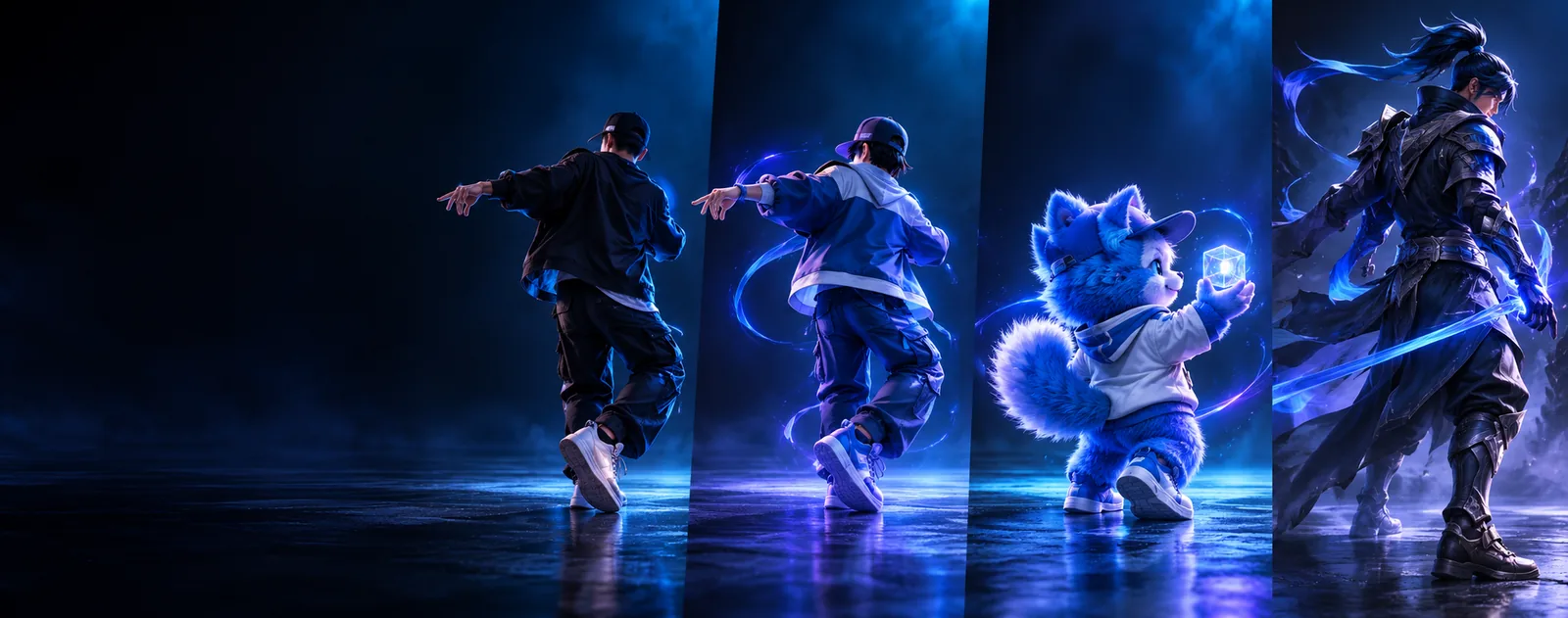
Da vida a una imagen fija con IA de imagen a vídeo
Una sola imagen proporciona al clip su sujeto y composición, pero no puede especificar cada movimiento. Empieza con una imagen clara y describe el movimiento que quieres ver.
El enlace del socio abre la página de inicio de Kyncept, no una herramienta de transferencia de movimiento desde un vídeo de referencia. Para crear un vídeo compatible, elige Video y luego /video/pro, y utiliza un prompt de texto o una imagen fija.
Una imagen fija es útil cuando la apariencia de la escena es lo más importante. Estos flujos de trabajo relacionados parten de un material inicial diferente o abordan un tipo de movimiento distinto.
Artista de storyboard
Tienes un fotograma dibujado, pero necesitas explorar una escena que aún no se ha filmado.
Compara ese enfoque con el generador de vídeos con IA cuando no sea esencial contar con una imagen de origen fija.
Tienes un movimiento de referencia que quieres que siga un personaje.
Explora ai motion mimic free para un flujo de trabajo basado en referencias de movimiento, en lugar de inventar el movimiento a partir de un solo fotograma.
Una imagen define cómo se ve un instante. Un clip también debe tener en cuenta lo que ocurre entre un instante y otro.
Entrada de imagen fija
Salida de vídeo en movimiento
Tiempo
Entrada de imagen fija
Un momento capturado
Salida de vídeo en movimiento
Una secuencia de momentos
Pose del sujeto
Entrada de imagen fija
Una pose visible
Salida de vídeo en movimiento
Poses cambiantes que deben seguir siendo reconocibles
Cámara
Imagen fija de entrada
Un punto de vista fijo
Salida de vídeo en movimiento
Un punto de vista que puede moverse o permanecer fijo
Superficies ocultas
Imagen fija de entrada
No se muestran en el encuadre
Salida de vídeo en movimiento
Puede ser necesario que aparezcan como objetos o mediante el movimiento de la cámara
Iluminación
Imagen fija de entrada
Visible en un instante
Salida de vídeo en movimiento
Debe mantener la coherencia a medida que cambia la escena
Revisión
Imagen fija de entrada
Inspecciona la composición y los detalles
Salida de vídeo en movimiento
Inspecciona la continuidad, el ritmo y los fotogramas individuales
Qué se pierde en la conversión
Pasar de un solo fotograma introduce incertidumbre. Presta atención a los detalles alterados, las proporciones cambiantes y las áreas recién visibles que la imagen original nunca definió.
Referencia fijaVista de comparación
Estas son imágenes ilustrativas independientes, no fotogramas coincidentes ni una prueba de un resultado generado de antes y después. Usa el divisor para practicar la comprobación de detalles; verifica los cambios con tu propia fuente y clip.
Referencia estáticaVista comparativa
El bloque de herramientas
Trata la IA de imagen a vídeo como un proceso iterativo, no como una garantía de que una imagen estática contenga información suficiente para determinar la acción final.
1
Elige un fotograma claro
Elige una imagen con un sujeto bien definido y una composición que quieras conservar. Comprueba que se vean los detalles pequeños que sean importantes para la toma.
2
Describe un movimiento moderado
Indica qué se mueve, qué permanece fijo y cómo se comporta la cámara. Una petición breve y específica es más fácil de evaluar que varias acciones que compiten entre sí.
3
Examina el clip resultante
Si la herramienta elegida acepta tu imagen, compara el resultado con el original. Ajusta la petición de movimiento si cambian la identidad, los bordes o los objetos del fondo.
Cómo verificar el resultado tras la conversión
Reproduce el resultado y luego páusalo en varios puntos. Un primer fotograma convincente no demuestra que el resto del clip mantenga la coherencia.
No se pueden confirmar los detalles que no se ven
Una sola imagen no muestra la parte trasera de un sujeto ni los objetos que quedan fuera del encuadre.
Alternativa
Evita los movimientos de cámara que revelen zonas desconocidas o proporciona referencias adicionales si la herramienta lo permite.
La identidad puede cambiar
Los rostros, las letras y los patrones finos pueden cambiar entre fotogramas aunque la imagen inicial se vea bien.
Alternativa
Examina los fotogramas pausados además de reproducir el vídeo; simplifica el movimiento solicitado si cambian detalles importantes.
El movimiento no es automáticamente realista
Las manos, los reflejos y el contacto entre objetos pueden parecer convincentes por un momento, pero no resistir una inspección más detallada.
Alternativa
Revisa la acción a velocidad normal y fotograma a fotograma antes de usar el clip.
Pon en práctica estas comprobaciones
Planifica un clip a partir de tu imagen fija
Lleva una imagen de origen clara y una descripción precisa del movimiento a la herramienta de creación enlazada. Comprueba qué opciones ofrece para introducir imágenes antes de continuar y, después, revisa el resultado completo para evaluar su continuidad, en lugar de juzgar solo el primer fotograma.
Indica cómo debe moverse el sujeto y si la cámara se mueve. Señala qué debe permanecer estable, como el encuadre o la iluminación, en lugar de describir una escena nueva sin relación.
No. Una imagen fija no muestra cómo se mueve el sujeto ni qué aspecto tienen las superficies ocultas. Es necesario revisar los fotogramas resultantes, en vez de dar por hecho que coinciden con una acción concreta que no se ve en la imagen.
El movimiento requiere nuevas perspectivas y poses que no aparecen en la imagen de origen. Compara el clip con la imagen para detectar cambios en la identidad del sujeto, los patrones, los objetos del fondo y la iluminación.
Empieza con una foto cuando su aspecto y composición sean la referencia principal. Si necesitas conservar el ritmo y la acción de un clip existente, conviene explorar un flujo de trabajo basado en video.